 IP
IP
Якщо ви намагаєтесь увійти у свій маршрутизатор або пристрій для спільного доступу до екрана за допомогою «192.168.49.I», ви можете опинитися в глухому куті, оскільки введення цього в браузері не призведе до сторінки входу. Плутанина часто виникає через помилкове сприйняття малої літери «l» з числом «1». Ви маєте використовувати правильну IP-адресу 192.168.49.1.
Приблизно 192.168.49.1
Важливо розуміти, що 192.168.49.1 — це приватна IP-адреса класу C, яка знаходиться в діапазоні від 192.168.0.0 до 192.168.255.255. Ці адреси зазвичай використовуються в приватних мережах, наприклад у домашніх або невеликих офісах, а не в загальнодоступному Інтернеті. Ця IP-адреса зазвичай призначається як шлюз за замовчуванням для мережевих пристроїв, що дозволяє користувачам отримувати доступ до панелі адміністратора для налаштування.
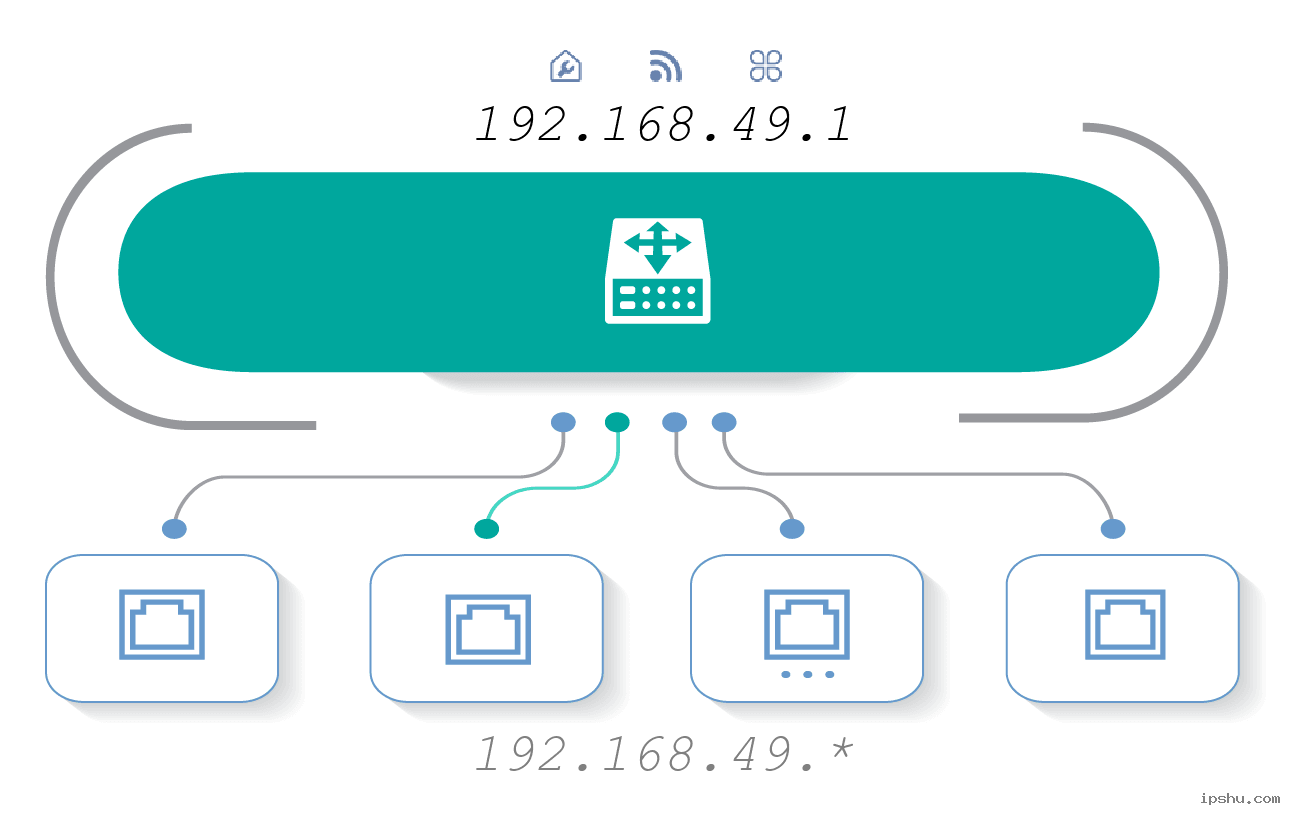
Налаштування бездротового маршрутизатора за допомогою 192.168.49.1
- Підключення пристрою: підключіть комп’ютер або ноутбук до маршрутизатора через Wi-Fi або кабель Ethernet.
- Відкрийте веб-браузер: запустіть бажаний веб-браузер, наприклад Google Chrome, Mozilla Firefox або UC Browser.
- Введіть IP-адресу: в адресному рядку браузера введіть 192.168.49.1, а не 192.168.49.I, і натисніть Enter, щоб перейти на сторінку входу в маршрутизатор.
- Інтерфейс адміністратора: увійдіть, використовуючи ім’я користувача та пароль адміністратора, часто за замовчуванням «admin/admin» або «admin/password» (знаходиться на етикетці маршрутизатора).
- Конфігурація налаштувань: після входу в систему за потреби налаштуйте такі параметри, як ім’я Wi-Fi (SSID), пароль і пароль адміністратора.

Налаштування пристрою для спільного доступу до екрана за допомогою 192.168.49.1
- Переконайтеся в з’єднанні: під’єднайте пристрій для передачі екрана до телевізора або монітора через HDMI і переконайтеся, що він у тій самій мережі Wi-Fi, що й пристрій для трансляції.
- Інтерфейс адміністратора: перейдіть до 192.168.49.1 у веб-переглядачі вашого пристрою (уникаючи 192.168.49.I) і увійдіть, використовуючи пароль адміністратора, як правило, «admin» або залиште порожнім.
- Параметри мережі: знайдіть і налаштуйте параметри мережі відповідно до ваших налаштувань, включаючи облікові дані Wi-Fi.
- Налаштування спільного доступу до екрана: увімкніть і налаштуйте параметри спільного доступу, як-от дзеркальний режим або режим розширення, для різних можливостей перегляду.
- Підключення пристрою: на комп’ютері або мобільному телефоні активуйте функцію віддзеркалення екрана та підключіться до пристрою віддзеркалення в списку.
- Почати спільний доступ до екрана: успішне підключення дозволяє відображати вміст екрана вашого пристрою на підключеному телевізорі чи моніторі.


