Шифрування вашого Wi-Fi: як уникнути небажаних гостей у вашій мережі

Camilla Woo 14 березня 2024 р.

banner

Захист безпеки вашої мережі Wi-Fi має вирішальне значення для захисту особистої інформації та запобігання несанкціонованому доступу. У сучасному цифровому світі Wi-Fi є частиною нашого повсякденного життя, слугуючи життєво важливим інструментом як для роботи, так і для спілкування. Таким чином, вкрай важливо захистити свою мережу Wi-Fi від потенційних вторгнень. Захищена мережа може запобігти витоку даних, захистити ваші пристрої від кіберзагроз і забезпечити конфіденційність ваших онлайн-дій. Ось кілька простих кроків, які допоможуть вам зашифрувати свій Wi-Fi, ускладнюючи підключення іншим.

Виберіть найкращий стандарт шифрування

Сучасні маршрутизатори зазвичай підтримують стандарти шифрування WPA2 або WPA3, причому WPA3 є останнім і найбезпечнішим. Він пропонує покращений захист паролем, більш стійкий до спроб злому. Для шифрування мережі Wi-Fi настійно рекомендується вибрати WPA3. Якщо ваш маршрутизатор не підтримує WPA3, WPA2 залишається життєздатною альтернативою.

Кроки конфігурації: увійдіть до панелі адміністратора маршрутизатора → перейдіть до налаштувань бездротового зв’язку → знайдіть «Безпека бездротового зв’язку» або подібну вкладку → виберіть WPA3 або WPA2 як параметр безпеки.

Встановіть складний і надійний пароль

Ваш пароль Wi-Fi є першою лінією захисту вашої мережі. Уникайте використання простих або передбачуваних паролів, таких як послідовні номери, дні народження чи імена. Натомість створіть пароль, який складається з великих і малих літер, цифр і спеціальних символів, переконавшись, що він містить більше 8 символів. Крім того, утримайтеся від повторного використання паролів з інших облікових записів, щоб запобігти потенційній небезпеці.

Етапи конфігурації: увійдіть до панелі адміністратора маршрутизатора → перейдіть до налаштувань бездротового зв’язку → знайдіть «Безпека бездротового зв’язку» або подібну вкладку → створіть надійний пароль.

wifi password

Періодично оновлюйте свій пароль

Навіть якщо ви встановили надійний і складний пароль, рекомендується регулярно змінювати його. Це допомагає знизити ризик злому пароля та підвищує безпеку мережі. Бажано змінювати пароль кожні три-шість місяців.

Етапи конфігурації: виконайте наведені вище дії, щоб установити новий надійний пароль через панель адміністратора маршрутизатора.

Вимкнути трансляцію SSID

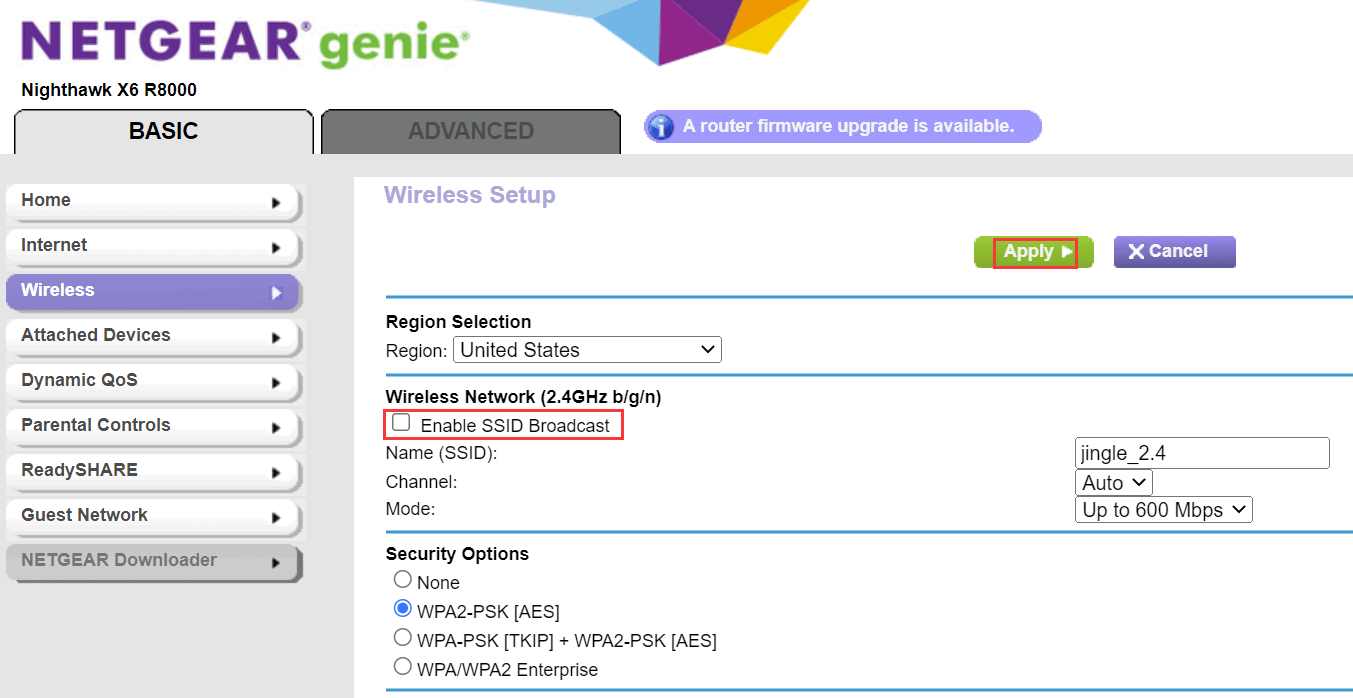
SSID (ідентифікатор набору послуг) або ім’я вашої мережі під час трансляції робить ваш Wi-Fi видимим для інших. Вимкнення трансляції SSID приховує вашу мережу від загального огляду, ускладнюючи спроби несанкціонованого доступу. Однак цей захід вимагає ручного введення SSID на ваших пристроях для підключення, що може бути незручним для авторизованих користувачів. Натисніть, щоб переглянути: Як підключитися до Wi-Fi, якщо SSID прихований?

Етапи конфігурації: увійдіть до панелі адміністратора вашого маршрутизатора → перейдіть до налаштувань бездротового зв'язку → знайдіть параметр «SSID Broadcast» або «Wireless Broadcast» → вимкніть його.
SSID

Увімкнути фільтрацію MAC-адрес

Фільтрування MAC-адрес також є ефективним способом шифрування вашого Wi-Fi. Це дозволяє вказати, які пристрої можуть підключатися до вашої мережі Wi-Fi. Цей метод гарантує, що навіть якщо хтось знає ваш пароль Wi-Fi, якщо MAC-адреси його пристрою немає в списку, вони не зможуть підключитися.

Кроки конфігурації: увійдіть до панелі адміністратора маршрутизатора → перейдіть до «Параметрів бездротового зв’язку» або «Параметрів безпеки» → знайдіть опцію фільтрації MAC-адреси → введіть MAC-адреси пристроїв, які ви авторизуєте.

Увімкніть гостьову мережу

Якщо ви хочете дозволити друзям, родичам або тимчасовим гостям підключатися до вашої мережі Wi-Fi, ви можете розглянути можливість активації гостьової мережі, яка дозволить відвідувачам отримувати доступ до Інтернету через окрему мережу. Таким чином, навіть якщо гостьову мережу зламано, основна мережа залишиться незмінною.

Кроки конфігурації: увійдіть до панелі адміністратора вашого маршрутизатора → Знайдіть «Гостьова мережа» або подібні параметри → Активуйте гостьову мережу → Установіть окремий пароль для гостьового доступу → За бажанням налаштуйте тривалість доступу та обмеження.

guest WiFi

Регулярно оновлюйте мікропрограму свого маршрутизатора

Оновлення мікропрограми маршрутизатора має важливе значення для безпеки мережі, оскільки виробники часто випускають оновлення, щоб виправити вразливості та підвищити продуктивність. Будь ласка, регулярно перевіряйте налаштування маршрутизатора, щоб дізнатися, чи є доступні оновлення, і дотримуйтеся вказівок, щоб установити їх.

Етапи конфігурації: увійдіть до панелі адміністратора свого маршрутизатора → знайдіть «Інформацію про систему» або щось подібне → визначте останню версію мікропрограми для моделі маршрутизатора → завантажте та розпакуйте файл мікропрограми → завантажте та інсталюйте оновлення, дотримуючись інструкцій на екрані.

Рекомендації щодо роутера WiFi

Рекомендації щодо роутера WiFi

Легко створити «перешкоди в одному каналі», які в кінцевому підсумку призведуть до зниження швидкості WiFi. Хочеш прикрасити ялинку вдома, але не хочеш, щоб поганий

more
Як визначити та запобігти небезпечному WiFi?

Як визначити та запобігти небезпечному WiFi?

Виконання наступних пунктів допоможе вам уникнути пасток WiFi, щоб запобігти витоку інформації та втраті грошей. Намагайтеся не використовувати публічні точки дост

more
Що робити, якщо сигнал WIFI поганий?

Що робити, якщо сигнал WIFI поганий?

Чому сигнал WiFi все ще дуже поганий? Що викликає слабкий сигнал WiFi? Як підвищити потужність сигналу WiFi<

more
Вхід до роутера Google WiFi через 192.168.86.1

Вхід до роутера Google WiFi через 192.168.86.1

Вхід до роутера Google WiFi через 192.168.86.1 Якщо ви користуєтеся роутером Google Wifi або Google Nest Wi

more

📚 Коментар

Мови