 IP
IP
Оскільки кількість пристроїв, підключених до наших домашніх і офісних мереж, продовжує зростати, проблеми безпеки мережі не можна ігнорувати. Як мережевому адміністратору важливо знати список пристроїв, підключених до мережі Wi-Fi маршрутизатора. У цій статті розглядаються три прості та ефективні методи, які допоможуть вам легко переглядати пристрої, підключені до маршрутизатора, тим самим покращуючи керування та моніторинг мережі для забезпечення безпеки мережі.
Спосіб 1: Через інтерфейс адміністратора маршрутизатора
Цей метод є найбільш універсальним і може застосовуватися на таких пристроях, як мобільні телефони, комп’ютери, планшети тощо.
- Підключіть свій пристрій (наприклад, комп’ютер або мобільний телефон) до мережі маршрутизатора (через кабель Ethernet або Wi-Fi).
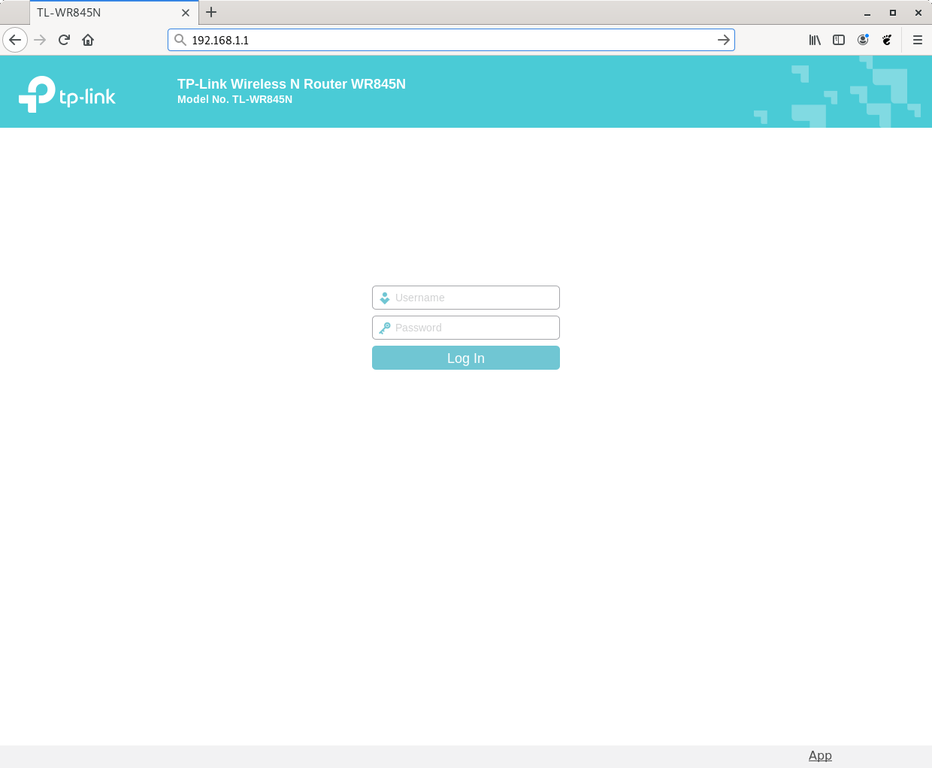
- Відкрийте веб-браузер на своєму пристрої та введіть адресу адміністратора маршрутизатора в адресний рядок (наприклад, маршрутизатори TP-Link зазвичай використовують 192.168.1.1 або tplogin.com).
- Введіть правильне ім’я користувача та пароль, щоб увійти в інтерфейс адміністратора маршрутизатора. Облікові дані для входу за замовчуванням зазвичай можна знайти в посібнику з експлуатації маршрутизатора або на його етикетці. Якщо ви їх змінили, використовуйте оновлені облікові дані.
- В інтерфейсі адміністратора знайдіть параметри, схожі на «Пристрої» або «Підключені пристрої». Після цього ви побачите всі пристрої, підключені до Wi-Fi маршрутизатора.
- Перегляньте перелічені пристрої, підтвердивши їхні MAC-адреси, назви пристроїв та IP-адреси. Якщо ви помітите будь-які незнайомі пристрої, це можуть бути неавторизовані користувачі. Ви можете видалити ці пристрої або налаштувати фільтрацію MAC-адрес для додаткової безпеки.
Спосіб 2: за допомогою мобільного додатку
Більшість сучасних бездротових маршрутизаторів мають спеціальні програми для зручності користувача. За допомогою мобільного додатка можна легко визначити, хто саме підключений до Wi-Fi вашого маршрутизатора.
- Підключіть телефон до Wi-Fi роутера.
- Знайдіть і завантажте офіційну програму для свого маршрутизатора з магазину програм. Назва програми зазвичай відповідає бренду або моделі маршрутизатора, наприклад, "TP-LINK Tether" для маршрутизатора TP-LINK. Ви можете знайти QR-код для цієї програми на упаковці продукту або в посібнику користувача. Перегляньте список поширених програм для керування маршрутизатором Wi-Fi .
- Установіть і відкрийте програму, а потім увійдіть у свій обліковий запис маршрутизатора, дотримуючись підказок.
- Основний інтерфейс програми або список пристроїв покаже вам пристрої, підключені до маршрутизатора, разом із такими деталями, як імена пристроїв, MAC-адреси чи IP-адреси.

Спосіб 3: Використання командного рядка
Цей метод вимагає від користувачів знання типових комп’ютерних команд і залежить від операційної системи. Ось як це зробити в системі Windows:
- Натисніть Win + R, щоб відкрити вікно «Виконати», введіть cmd і натисніть Enter.
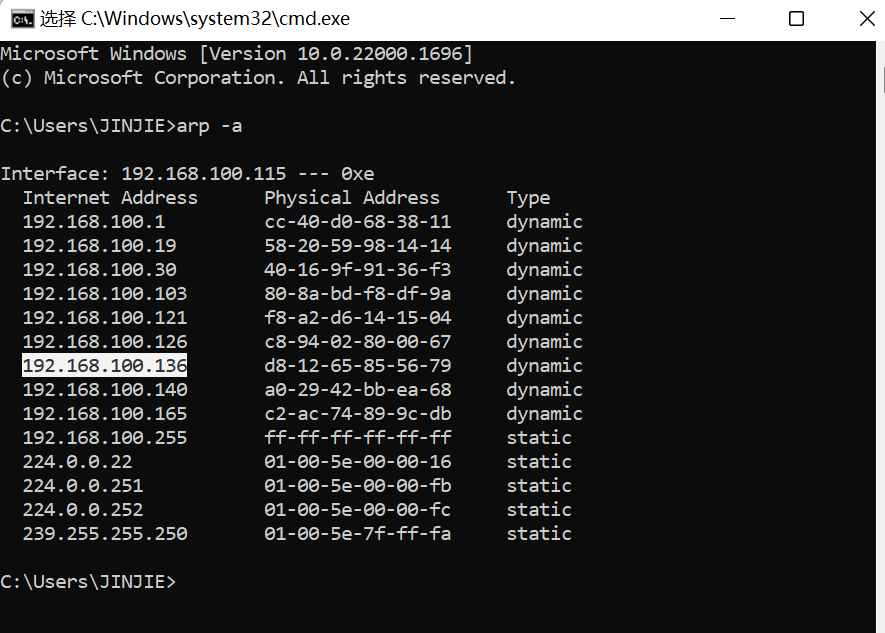
- У вікні командного рядка введіть таку команду: arp -a
- У командному рядку буде показано IP- та MAC-адреси всіх пристроїв, підключених до локальної мережі (наприклад, 192.168.100.103).


Рекомендації щодо роутера WiFi
Він має 4 зовнішні антени з надвисоким посиленням і 3 одночасних потоки даних.


