 IP
IP
172.16.0.1 класифікується як приватна IP-адреса класу B, яка охоплює діапазон від 172.16.0.0 до 172.31.255.255. IP-адреси в цьому діапазоні спеціально призначені для внутрішніх мереж організацій, таких як домашні, навчальні чи корпоративні мережеві середовища, і не використовуються в глобальному Інтернеті. Приватний характер цієї адреси дозволяє повторно використовувати її в різних внутрішніх мережах, не призводячи до конфліктів з іншими глобальними IP-адресами.
Функція 172.16.0.1
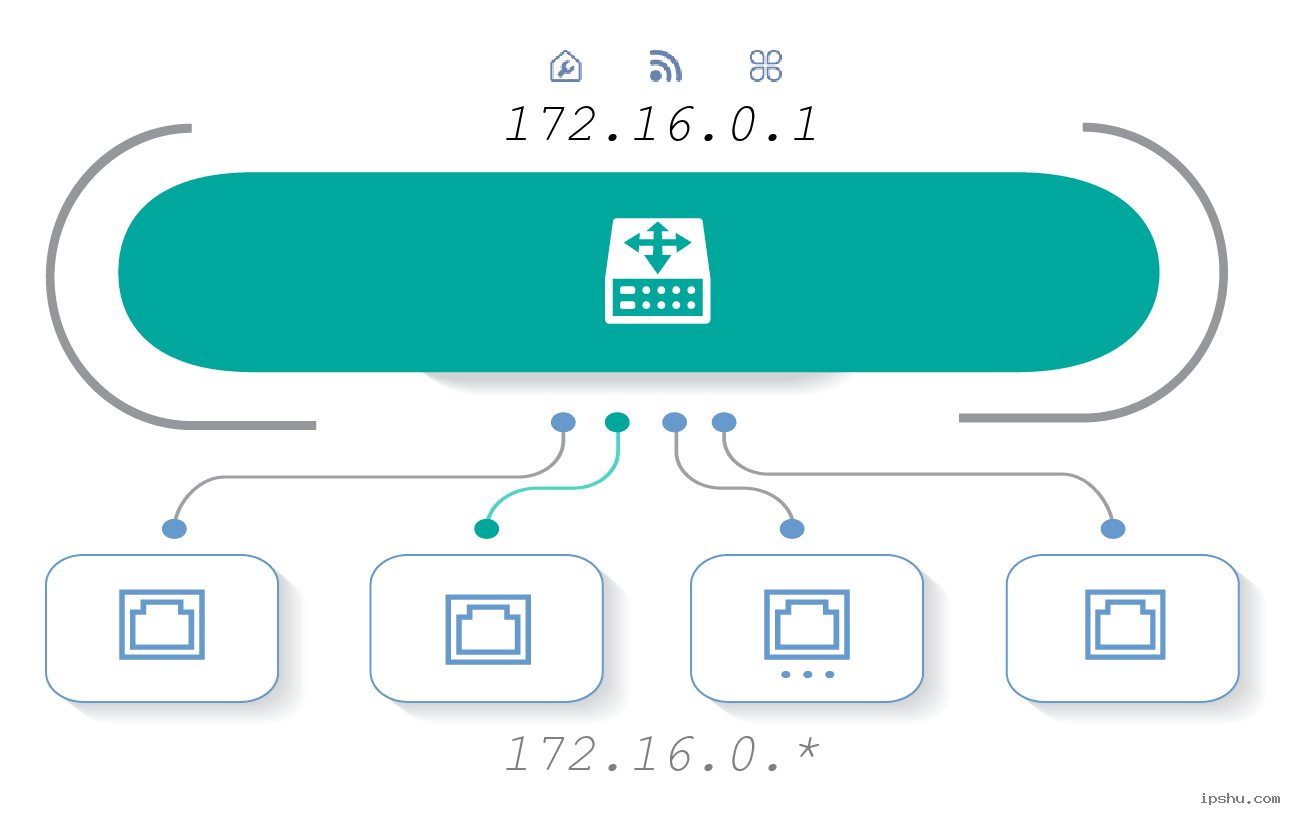
У більшості випадків 172.16.0.1 служить адресою шлюзу для мережі. Це означає, що зазвичай він налаштований як IP-адреса за замовчуванням для маршрутизатора, що дозволяє пристроям у внутрішній мережі спілкуватися один з одним і отримувати доступ до зовнішнього Інтернету через маршрутизатор. Коли адміністраторам потрібно отримати доступ до маршрутизатора на комп’ютері та виконати налаштування мережі, вони можуть ввести цю адресу для доступу до інтерфейсу керування маршрутизатором.
Як правило, Top Global, 2Wire, Bellnet та деякі інші маршрутизатори використовують 172.16.0.1 як IP-адресу за замовчуванням. Ім’я користувача за замовчуванням зазвичай «public», а пароль за умовчанням також «public». Це важлива інформація, яку потрібно запам’ятати для успішного входу. Список IP-адрес для входу в маршрутизатор за замовчуванням
Посібник із входу на маршрутизатор 172.16.0.1
Щоб отримати доступ до маршрутизатора та керувати ним за допомогою 172.16.0.1, вам потрібно буде підготувати свій пристрій, наприклад комп’ютер, планшет або смартфон, і переконатися, що на пристрої встановлено веб-браузер. Нижче наведено докладні кроки для входу в маршрутизатор за допомогою 172.16.0.1:
Крок 1. Переконайтеся, що ваш пристрій у тій самій локальній мережі, що й маршрутизатор.
- Якщо ви використовуєте настільний комп’ютер, підключіть його до порту LAN маршрутизатора за допомогою кабелю Ethernet.
- Якщо ви використовуєте ноутбук або мобільний пристрій, підключіться до мережі Wi-Fi маршрутизатора.
Крок 2. Відкрийте веб-браузер і введіть IP-адресу для входу в адресний рядок.
Слід звернути увагу на два важливі моменти:
- Вам потрібно ввести IP-адресу для входу в адресний рядок URL-адреси вашого веб-переглядача (наприклад, Chrome, Firefox, Safari тощо), а не у вікні пошуку браузера. Адресний рядок зазвичай розташований у верхній або нижній частині екрана пристрою.
- Введіть безпосередньо IP-адресу 172.16.0.1 або введіть повний формат http://172.16.0.1 і натисніть Enter. Переконайтеся, що введено правильну IP-адресу 172.16.0.1; будь-які помилки, такі як 172.16.0.l, 172.16.o.1 або 172.16.ol, не відкриють сторінку входу.
Крок 3: Введіть ім'я користувача та пароль.
Після того, як браузер успішно перенаправить на сторінку входу в маршрутизатор, введіть ім’я користувача та пароль, як буде запропоновано. За замовчуванням ім’я користувача є «загальнодоступним», і пароль також є «загальнодоступним». Інформація за замовчуванням зазвичай розміщена на етикетці на задній панелі маршрутизатора. Якщо ви змінили облікові дані за замовчуванням, переконайтеся, що ви ввели правильні ім’я користувача та пароль.
Крок 4: Успішний вхід.
Після успішного входу ви побачите інтерфейс керування маршрутизатором. Тут ви можете зробити різні налаштування та налаштування відповідно до ваших потреб. Наприклад, ви можете змінити назву та пароль бездротової мережі, переглянути список підключених пристроїв, встановити контроль доступу тощо.


