 IP
IP
192.168.0.1 є адресою входу за умовчанням для багатьох маршрутизаторів. Щоб налаштувати маршрутизатор і керувати ним, вам потрібен пароль для доступу до інтерфейсу адміністратора. Але що, якщо ви забули пароль 192.168.0.1? У цій статті наведено рішення, які допоможуть вам його відновити.
1. Спробуйте відновити пароль
Перш ніж вдаватися до скидання маршрутизатора, ви можете спробувати наступні методи відновлення пароля.
1. Використовуйте ім’я користувача та пароль за замовчуванням
Багато маршрутизаторів постачаються з іменами користувачів і паролями за замовчуванням. Якщо ви не змінювали ці налаштування, можете спробувати ввести облікові дані за замовчуванням. Поширені комбінації включають:
- Ім'я користувача: admin
Пароль: admin - Ім'я користувача: root
Пароль: пароль - Ім'я користувача: (пусто)
Пароль: пароль
Це загальні дані для входу для багатьох маршрутизаторів. Ви також можете перевірити етикетку на нижній або задній частині маршрутизатора, яка зазвичай містить таку інформацію, як IP-адреса за замовчуванням, ім’я користувача, пароль, ім’я Wi-Fi (SSID) і пароль Wi-Fi. Натисніть, щоб дізнатися більше: 192.168.0.1 Інформація про адміністратора маршрутизатора за замовчуванням
2. Використовуйте паролі, збережені в браузері
Якщо ви раніше зберігали пароль у своєму браузері, ви можете відкрити менеджер паролів браузера, щоб перевірити його.
- Chrome: перейдіть у Налаштування → Автозаповнення та паролі → Менеджер паролів Google.
- Firefox: перейдіть до Параметри → Конфіденційність та безпека → Збережені логіни.
- Edge: перейдіть до Налаштування → Паролі.
Потім знайдіть 192.168.0.1 і перевірте, чи збережена інформація для входу.
3. Скористайтеся функцією відновлення пароля маршрутизатора
Якщо ваш маршрутизатор підтримує відновлення пароля, виконайте такі дії:
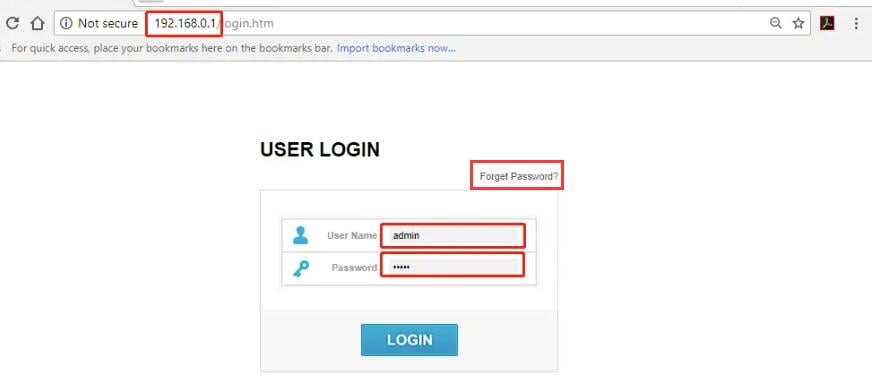
- У браузері введіть http://192.168.0.1 і натисніть Enter.
- Натисніть опцію «Забули пароль» або «Відновити пароль» на екрані входу.
- Дотримуйтеся вказівок, щоб скинути пароль, що може включати відповідь на таємні запитання або отримання посилання для скидання на зареєстровану електронну адресу.
2. Скиньте налаштування маршрутизатора до заводських
Якщо вам не вдасться відновити пароль, останнім варіантом буде скинути налаштування маршрутизатора. Однак ця дія призведе до видалення всіх користувацьких налаштувань, включаючи ім’я та пароль Wi-Fi.
Покрокова інструкція:
- Знайдіть кнопку скидання: більшість маршрутизаторів мають невеликий отвір або кнопку з написом «Reset» або «RST» на задній або нижній частині.
- Натисніть і утримуйте кнопку скидання: використовуйте зубочистку, скріпку або інший гострий предмет, щоб натиснути кнопку скидання протягом приблизно 10-15 секунд, доки індикатори маршрутизатора не почнуть блимати або змінять колір.
- Відпустіть кнопку та зачекайте, поки маршрутизатор перезавантажиться: переконайтеся, що маршрутизатор залишається ввімкненим під час скидання, і зачекайте, поки він повністю перезавантажиться.


