IP
IP
Чи помічали ви коли-небудь Wi-Fi, який відображається як «Відкрита мережа»? Це означає, що будь-хто може підключитися без пароля. Хоча це може здаватися зручним, насправді це ризиковано – відкриті мережі не мають захисту, що полегшує викрадення вашого Wi-Fi та наражає ваші особисті дані на небезпеку.
Зараз ми перевіряємо, чи захищено ваш Wi-Fi. Якщо ні, виконайте наведені нижче дії, щоб додати пароль і захистити свою мережу.
Шифрування Wi-Fi вашого роутера
Якщо ви використовуєте домашній або офісний роутер, вам потрібно увійти до адміністративної панелі роутера, щоб налаштувати пароль Wi-Fi. Поширена адреса для входу — 192.168.1.1 .
Ось як:
- Переконайтеся, що роутер увімкнено та підключено до Інтернету. Потім підключіть телефон або комп’ютер до Wi-Fi роутера.
- Відкрийте браузер і введіть 192.168.1.1 в адресний рядок (уникайте помилок типу http://192.168.1.1.com ).
- Введіть ім’я користувача та пароль адміністратора маршрутизатора (часто за замовчуванням це admin/admin або перевірте етикетку на маршрутизаторі).
- Опинившись на панелі інструментів, знайдіть розділ «Налаштування бездротового зв’язку» / «WLAN» / «Безпека бездротового зв’язку» .
- Встановіть метод шифрування на WPA2-PSK або WPA3-PSK , а потім створіть надійний пароль із поєднання літер, цифр і символів.
- Збережіть налаштування, а потім перезавантажте маршрутизатор або знову підключіться до Wi-Fi.

Шифрування вашого Pocket Wi-Fi (MiFi)
Якщо ви використовуєте портативний пристрій Wi-Fi (також званий кишеньковим Wi-Fi, MiFi або точкою доступу на основі SIM-картки), вам також потрібно буде увійти до його адміністративної панелі, щоб встановити пароль. Цей процес дуже схожий на налаштування захисту звичайного маршрутизатора.
Ось як це зробити:
- Підключіть свій телефон або ноутбук до кишенькової мережі Wi-Fi.
- Відкрийте браузер і введіть адресу керування, надруковану на пристрої (зазвичай 192.168.1.1 або 192.168.0.1 ).
- Увійдіть, використовуючи ім'я користувача та пароль адміністратора (перевірте етикетку пристрою або інструкцію).
- Перейдіть до Налаштувань Wi-Fi / Безпека бездротового зв'язку , виберіть WPA2/WPA3 та встановіть пароль.
- Збережіть зміни та перезавантажте пристрій.

Шифрування точки доступу вашого телефону
Якщо ви користуєтеся інтернетом зі свого телефону (точки доступу), вам не потрібно входити в систему за адресою 192.168.1.1 . Натомість ви можете налаштувати шифрування безпосередньо в налаштуваннях телефону.
На Android:
- Відкрийте Налаштування .
- Перейдіть до розділу Мережа та Інтернет / Підключення (назви відрізняються залежно від телефону).
- Натисніть «Точка доступу та модем / Портативна точка доступу» .
- Відкрийте налаштування точки доступу та виберіть WPA2-PSK або WPA3-PSK .
- Створіть пароль щонайменше з 8 символів (рекомендовано літери та цифри).
- Збережіть налаштування та знову ввімкніть точку доступу. Тепер пристроям знадобиться пароль для підключення.
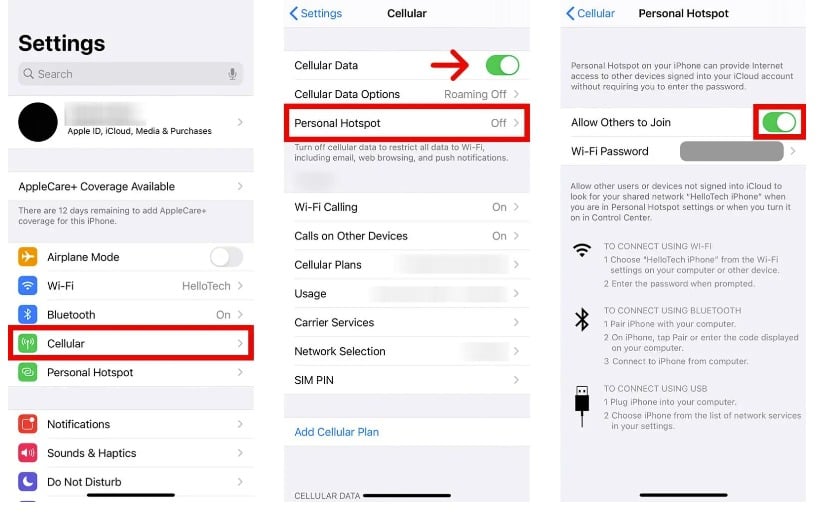
На iPhone
- Відкрийте Налаштування .
- Натисніть «Персональна точка доступу» (або перейдіть до «Стільниковий зв’язок» → «Персональна точка доступу» ).
- Знайдіть пароль Wi-Fi та встановіть новий пароль (мінімум 8 символів).
- Поверніться назад і ввімкніть опцію «Дозволити іншим приєднатися» .
- Тепер іншим пристроям потрібно буде ввести пароль для підключення.