 IP
IP
Для багатьох людей «192.168.100.1» може виглядати як звичайна послідовність чисел. Проте для мережевих адміністраторів і домашніх користувачів, які самостійно керують своїм маршрутизатором, це важлива адреса. Вона слугує точкою входу до інтерфейсу керування маршрутизатором. Через цю IP-адресу користувачі можуть налаштовувати параметри мережі та покращувати її продуктивність і безпеку.
Загальний час: Приблизно 10 хвилин
Необхідні пристрої та інструменти:
- Маршрутизатор
- Комп’ютер або мобільний телефон
Що таке 192.168.100.1?
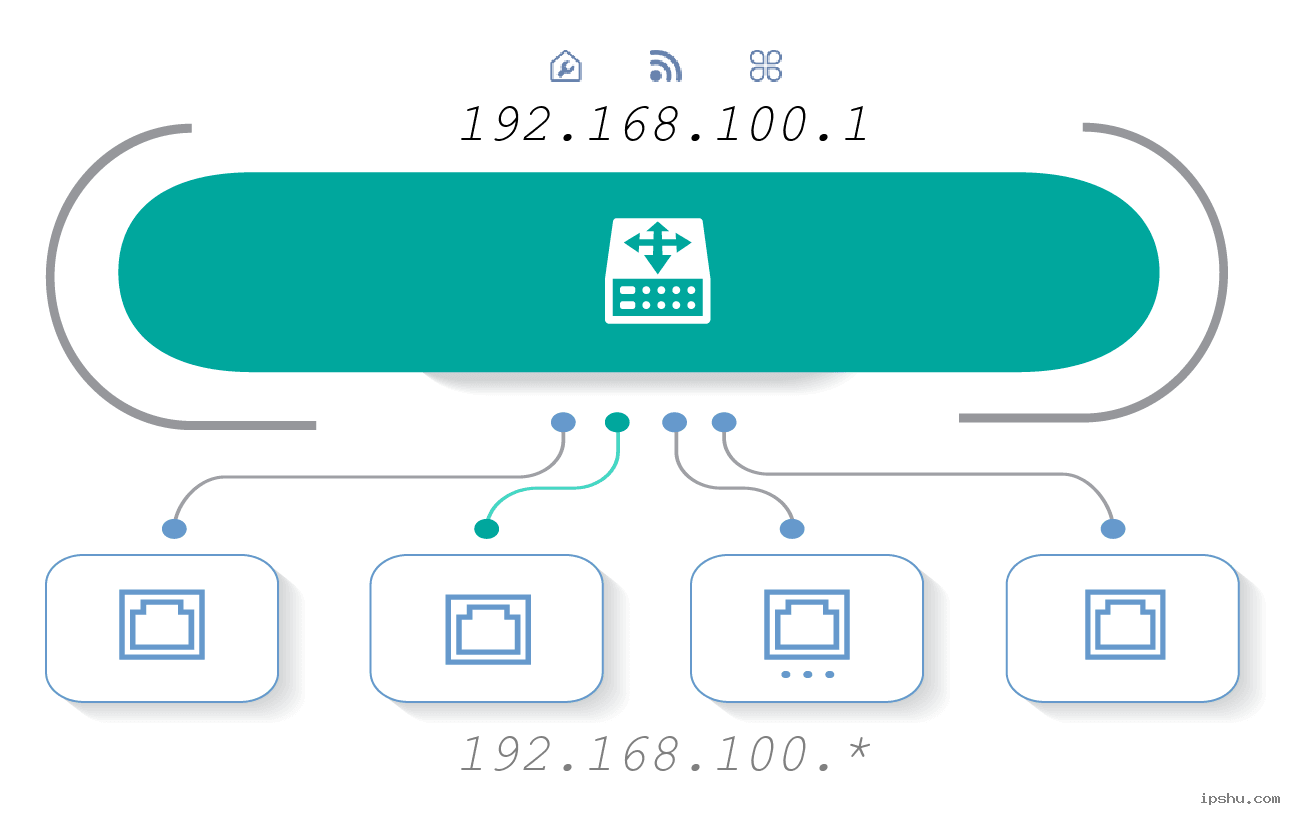
Спочатку коротко розглянемо, що таке 192.168.100.1. Це приватна IP-адреса, яку зазвичай призначають маршрутизаторам у домашніх або невеликих офісних мережах. Ввівши цю адресу в браузері, ви зможете отримати доступ до інтерфейсу керування маршрутизатором і налаштувати різні параметри мережі.
На практиці користувачі іноді вводять неправильні варіанти, такі як 192.168.I00.1, 192.168.100.I, 192.168.1001 або 192168.100.1. Усі ці формати є неправильними. Під час введення адреси переконайтеся, що ви правильно набрали 192.168.100.1.
Як увійти до роутера через 192.168.100.1?
1. Підключіться до мережі: На мобільному пристрої або ноутбуці відкрийте налаштування та знайдіть Wi-Fi мережу свого маршрутизатора. Введіть пароль для підключення. Якщо ви використовуєте настільний комп’ютер, підключіть його безпосередньо до LAN-порту маршрутизатора за допомогою кабелю Ethernet.
2. Перейдіть на сторінку входу: Відкрийте браузер на телефоні або комп’ютері (наприклад, Chrome, Safari або Edge). У адресному рядку введіть http://192.168.100.1 і натисніть Enter. Вас буде перенаправлено на сторінку входу до маршрутизатора.
3. Введіть ім’я користувача та пароль: Коли з’явиться запит, введіть ім’я користувача та пароль адміністратора маршрутизатора. Якщо ви їх не змінювали, спробуйте стандартні дані для входу, зазвичай «admin» і «admin» або «password». Якщо ви раніше їх змінювали, використовуйте оновлені облікові дані.
4. Доступ до інтерфейсу керування: Після успішного входу ви побачите панель адміністратора маршрутизатора. У лівому меню можна змінити назву Wi-Fi, налаштувати гостьову мережу або керувати параметрами брандмауера.


