 IP
IP
Нові роутери не мають готового підключення до інтернету одразу після розпакування. Навіть після скидання до заводських налаштувань ваш роутер H3C Magic втратить з’єднання, тому спочатку потрібно налаштувати мережу. Якщо ви хочете дізнатися, як підключити роутер H3C Magic до інтернету, ось покрокова інструкція, яка допоможе вам налаштувати інтернет-з’єднання.
Адреса входу до роутера H3C Magic
Адреса керування роутерами H3C Magic: 192.168.124.1
Для більшості роутерів H3C Magic це адреса входу за замовчуванням. Якщо ваша модель відрізняється, просто перевірте наліпку на нижній частині роутера — зазвичай там указано адресу входу, а також ім’я користувача та пароль за замовчуванням.

Налаштування інтернету на вашому роутері H3C Magic
Щойно ви дізнаєтеся адресу входу до свого роутера H3C Magic, виконайте наведені нижче кроки, щоб відкрити сторінку керування роутером:
1. Підключіть телефон, планшет або ноутбук до WiFi роутера. Роутери H3C Magic зазвичай транслюють WiFi-мережу, назва якої починається з "H3C".

2. Під час першого налаштування телефон зазвичай одразу перенаправляє вас на сторінку входу в роутер. Якщо цього не сталося, відкрийте браузер і введіть в адресний рядок адресу керування роутером: 192.168.124.1. Коли сторінка завантажиться, натисніть «Почати зараз».
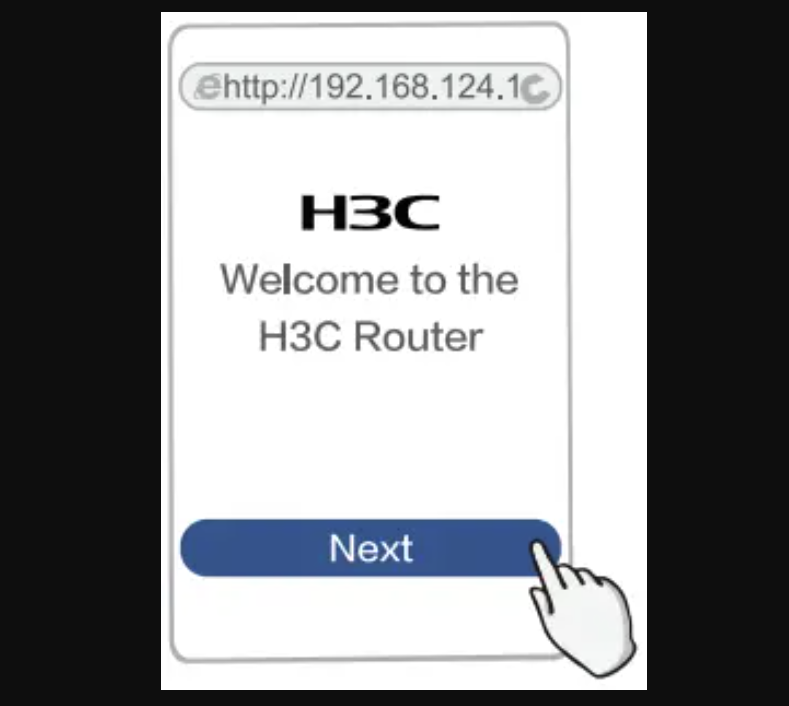
3. Після входу на сторінку роутер зазвичай автоматично визначає поточне підключення до інтернету. Ви також можете дотримуватися підказок на екрані, щоб налаштувати інтернет-з’єднання. Зазвичай доступні два основні варіанти:
- Автоматична IP-адреса (DHCP): використовуйте цей варіант, якщо ваш домашній модем/роутер уже сам керує підключенням до інтернету.
- Широкосмугове підключення (PPPoE): виберіть цей варіант, якщо ваш інтернет-провайдер надав вам ім’я користувача та пароль, а потім введіть ці дані.

4. Далі сторінка допоможе вам налаштувати назву WiFi-мережі та пароль. Ви можете налаштувати як мережу WiFi 2.4G, так і 5G. За замовчуванням роутер використовує пароль WLAN як пароль для керування. Якщо ви хочете встановити окремий пароль адміністратора, просто зніміть позначку з цього параметра та створіть власний пароль для керування.
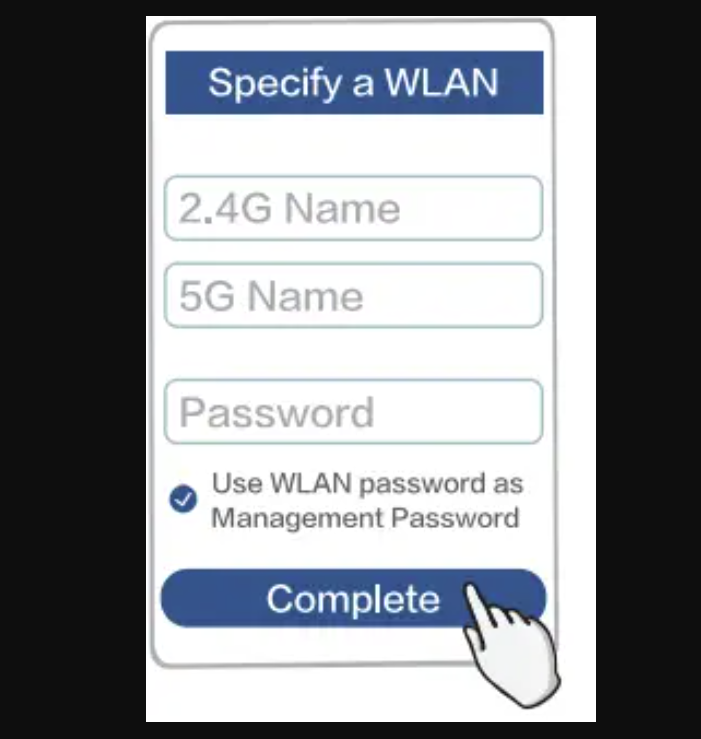
5. Нарешті, натисніть «Завершити». Роутер автоматично збереже всі ваші налаштування, і ваш H3C Magic буде готовий до роботи. Тепер ви можете підключати свої пристрої до WiFi-мережі та користуватися інтернетом.


