Не можете підключитися до широкосмугового з’єднання? Повний посібник із легкого усунення несправностей

Camilla Woo 30 листопада 2023 р.

banner

Зіткнувшись із неможливістю підключитися до широкосмугових мереж, багато користувачів часто губляться й не знають, як почати усунення несправностей. Ця стаття надасть вичерпне та детальне рішення, яке покроково допоможе вам усунути несправності та вирішити проблеми з широкосмуговим підключенням. Наша мета полягає в тому, щоб кожен користувач міг легко зрозуміти цю поширену проблему та впоратися з нею.

Попередні перевірки

Перш ніж заглиблюватися в складні технічні етапи, слід провести кілька основних перевірок.

  1. Переконайтеся, що ваш обліковий запис широкосмугового зв’язку активний, без прострочених платежів або призупинень послуги. Ви можете підтвердити це, перевіривши свій останній рахунок або зв’язавшись зі своїм постачальником послуг.
  2. Перевірте фізичні лінії широкосмугового підключення. Переконайтеся, що широкосмуговий модем (DSL або кабельний) під’єднано до розетки, а кабель Ethernet неушкоджений і правильно вставлений між модемом і маршрутизатором або комп’ютером. Переконайтеся, що всі пристрої ввімкнено, а індикатори світяться нормально.
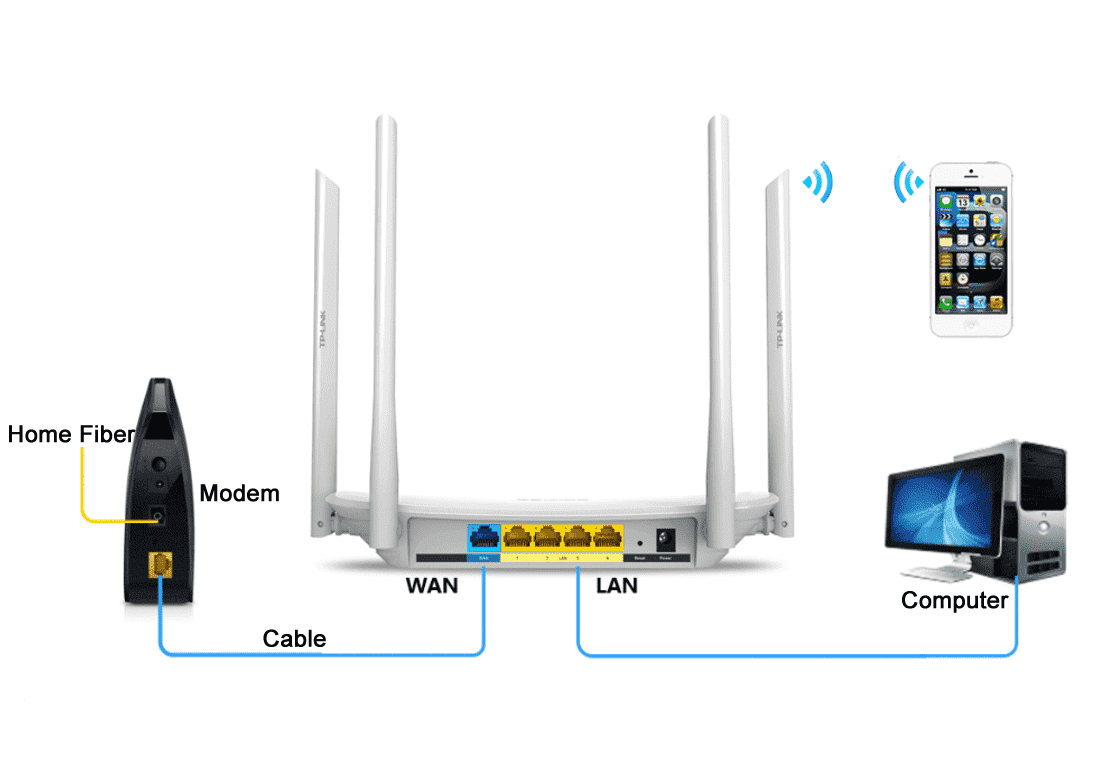
Inspect the physical broadband connection lines

Перезапуск мережевого обладнання: часто простий і ефективний спосіб

Якщо під час основних перевірок не виявлено проблем, спробуйте перезавантажити мережеве обладнання. Цей простий, але часто ефективний метод передбачає:

  1. Вимкніть живлення модему та маршрутизатора, зачекайте одну хвилину, а потім перезапустіть їх. Цей процес, відомий як «перемикання живлення», оновлює мережеві пристрої та може вирішити тимчасові проблеми з мережею.
  2. Крім того, перезапустіть мережевий адаптер на своєму комп’ютері: перейдіть до «Панелі керування» > «Центр управління мережами та загальним доступом» > натисніть «Змінити параметри адаптера», клацніть правою кнопкою миші мережевий адаптер, який ви використовуєте, виберіть «Вимкнути», зачекайте кілька секунд, потім клацніть правою кнопкою миші та виберіть «Увімкнути».

Перевірте налаштування мережі

Після перезапуску пристроїв, якщо проблема не зникає, важливо перевірити налаштування мережі:

  1. Переконайтеся, що підключення комп’ютера до мережі вказує на «Під’єднано».
  2. Якщо відображається «Немає доступу до мережі», це може бути пов’язано з неправильними налаштуваннями IP-адреси. Як правило, має бути встановлено значення «Автоматично отримати IP-адресу».
    Щоб установити IP-адресу: на комп’ютері перейдіть до «Панелі керування» > «Центр мереж і спільного доступу» > натисніть «Змінити параметри адаптера» > клацніть правою кнопкою миші мережевий адаптер, виберіть «Властивості» > знайдіть «Протокол Інтернету версії 4». (TCP/IPv4)" > натисніть «Властивості» > виберіть «Автоматично отримати IP-адресу» та «Автоматично отримати адресу DNS-сервера» > нарешті натисніть «ОК».
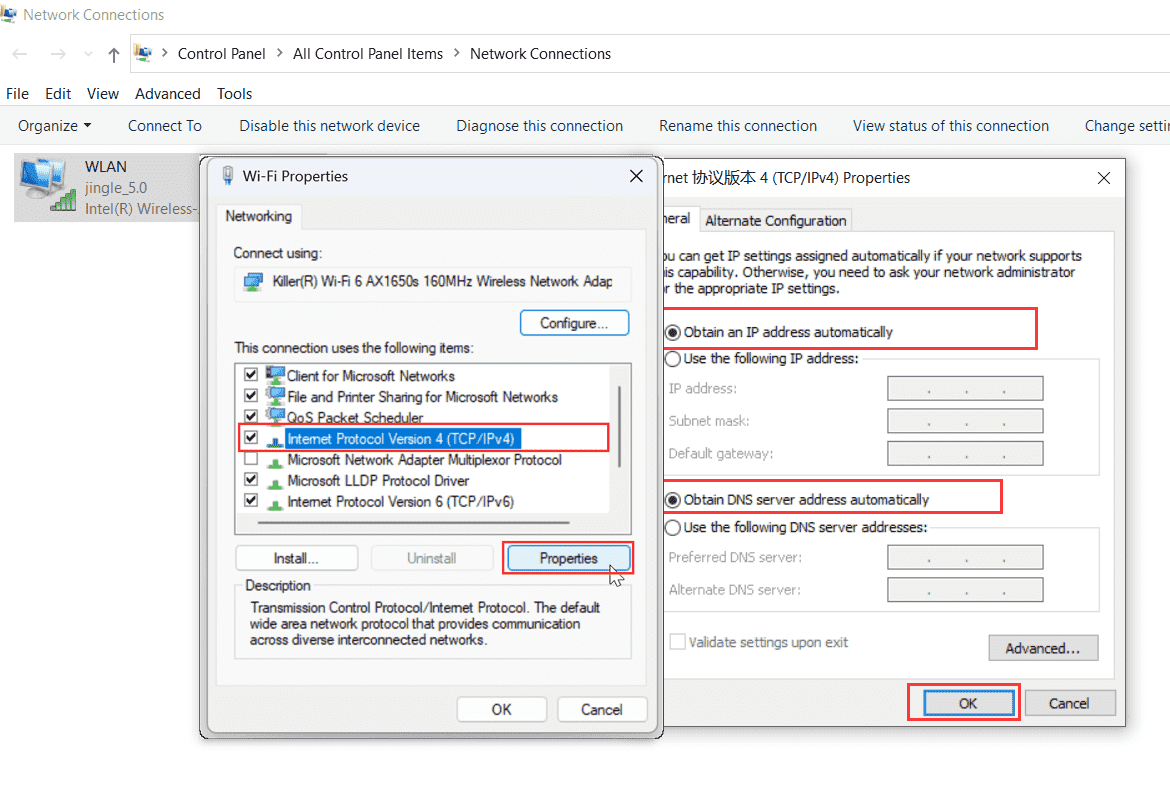
set the IP address

Перевірте налаштування маршрутизатора

Якщо попередні кроки не вирішують проблему, можливо, знадобиться перевірити налаштування маршрутизатора:

  1. Увійдіть в інтерфейс керування маршрутизатором: скористайтеся мобільною програмою або веб-браузером, введіть IP-адресу маршрутизатора (зазвичай 192.168.1.1 або 192.168.0.1) і ввійдіть, використовуючи ім’я користувача та пароль (зазвичай вони знаходяться на етикетці маршрутизатора).
  2. Перегляньте налаштування маршрутизатора: в інтерфейсі керування перевірте налаштування порту WAN, переконавшись, що вони відповідають вимогам вашого постачальника широкосмугових послуг. Також перевірте налаштування бездротового зв’язку, щоб переконатися, що бездротова мережа активна та пароль правильний.
  3. Скидання до заводських налаштувань: якщо попередні кроки виявилися неефективними, спробуйте скинути налаштування маршрутизатора до заводських налаштувань через інтерфейс керування.
    Примітка. Скидання маршрутизатора призведе до видалення всіх персоналізованих налаштувань, включаючи пароль Wi-Fi.

Зверніться до свого провайдера

Нарешті, якщо всі дії не допомагають вирішити проблему, можливо, вам доведеться зв’язатися зі своїм постачальником послуг широкосмугового зв’язку. Проблема може бути пов’язана з їхньою лінією чи обліковим записом, для вирішення якої потрібна професійна технічна підтримка.

Висновок

Дотримуючись цих кроків, більшість проблем із широкосмуговим підключенням можна ефективно вирішити. Пам’ятайте, що вирішення проблем з мережею іноді вимагає терпіння та базових технічних знань. Якщо під час процесу у вас виникнуть труднощі, не соромтеся звернутися за професійною допомогою.

Налаштування Smart Connect на роутері TP-Link

Налаштування Smart Connect на роутері TP-Link

Знайдіть параметр Smart Connect і виберіть, увімкнути чи вимкнути його: Увімкнути Smart Connect: об’єднує 2,4 ГГц і 5 ГГц в одну

more
Огляд приватних IP-адрес класу A: 10.0.0.0/8

Огляд приватних IP-адрес класу A: 10.0.0.0/8

Q2: Як швидко розрізнити приватну та загальнодоступну IP-адреси класу A? A2: приватні IP-адреси класу A мають діапазон від 10.0.0.0

more
10 найпопулярніших мобільних точок доступу Wi-Fi на 2025 рік

10 найпопулярніших мобільних точок доступу Wi-Fi на 2025 рік

Franklin Wireless JEXtream RG2100 Переваги: підтримує мережу 5G T-Mobile, підключає до 20 пристроїв, забезпечує близько 13,5 годин автономної роботи та підтримує Wi-

more
Список популярних програм для керування Wi-Fi-маршрутизатором

Список популярних програм для керування Wi-Fi-маршрутизатором

(лише для деяких моделей) D-Link D-Link Wi-Fi Меркурій Меркурій Wi-Fi H3C Магія H3C ШВИДКИЙ ШВИДКИЙ Wi-Fi Sonicwall SonicWall Mobile C

more

📚 Коментар

Мови