Швидке налаштування інтернету на роутері FAST – покрокова інструкція

Camilla Woo 10 листопада 2025 р.

Banner

FAST-маршрутизатори доступні за ціною, стабільні та прості в налаштуванні — ідеально підходять для студентських гуртожитків, орендованих квартир або домашнього широкосмугового доступу до Інтернету. Після того, як ви отримали свій FAST-маршрутизатор, першим кроком буде доступ до адміністративного інтерфейсу та налаштування вашого інтернет-з'єднання та Wi-Fi. Дотримуйтесь цієї повної інструкції, щоб підключити ваш FAST-маршрутизатор до мережі всього за кілька хвилин.

Крок 1. Підключіть свій роутер

Перш ніж почати, переконайтеся, що маршрутизатор і ваш пристрій правильно підключені:

1. Увімкніть маршрутизатор. Підключіть його до розетки та зачекайте, поки загоряться або почнуть блимати індикатори. Це означає, що ваш пристрій увімкнено.

2. Підключіть свій пристрій. Використовуйте свій телефон або комп’ютер, щоб підключитися до сигналу Wi-Fi за замовчуванням маршрутизатора — зазвичай під назвою FAST_XXXX (де XXXX — це поєднання випадкових літер або цифр). Якщо ви налаштовуєте з настільного ПК, підключіть кабель Ethernet до WAN-порту маршрутизатора (порту, який підключається до вашого модему).
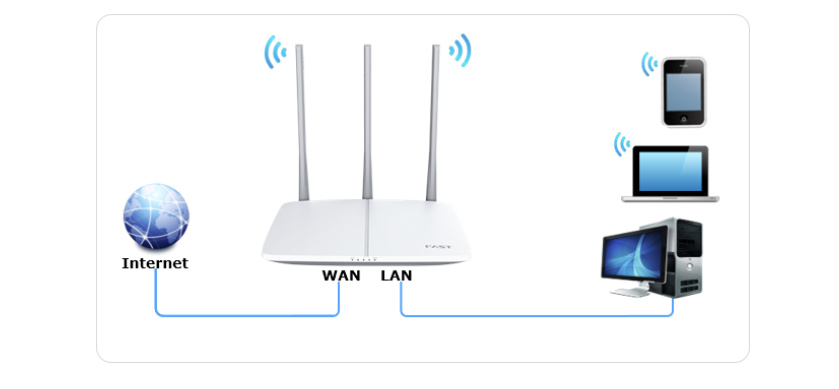
connect fast router

3. Якщо ви використовуєте телефон, вимкніть мобільні дані (4G/5G). Інакше ваш браузер може використовувати стільникові дані та не зможе відкрити сторінку налаштування маршрутизатора.

Крок 2: Увійдіть на сторінку адміністратора FAST

1. Після підключення відкрийте браузер і введіть у рядок адреси одну з таких адрес: 192.168.1.1 або 192.168.1.253.

fast login

2. Через кілька секунд з’явиться сторінка входу до маршрутизатора FAST. Якщо ви налаштовуєте його вперше, вам буде запропоновано створити пароль адміністратора (також відомий як пароль входу до маршрутизатора). Це не ваш пароль Wi-Fi — він використовується лише для доступу до налаштувань маршрутизатора.

3. Після встановлення пароля натисніть “OK”, щоб автоматично перейти до майстра налаштування.

Крок 3: Виберіть тип інтернет-з'єднання

Після входу в майстер налаштувань маршрутизатор автоматично визначить тип вашого підключення. Дотримуйтесь підказок на екрані та введіть необхідну інформацію. Існує три поширені типи інтернет-з’єднання:

1. PPPoE (Широкосмугове з’єднання)

Якщо ваш інтернет-провайдер (наприклад, China Telecom) надав ім’я користувача та пароль, оберіть цей варіант.

Введіть облікові дані та пароль, потім натисніть «Далі». Після успішного підключення у верхньому правому куті з’явиться «Інтернет підключено».

2. Динамічний IP (DHCP)

Якщо ваш маршрутизатор підключено до іншого маршрутизатора або оптичного модему (наприклад, у гуртожитках чи офісах), оберіть «Отримувати IP-адресу автоматично».

Ім’я користувача та пароль не потрібні — просто натисніть «Далі», щоб зберегти налаштування.

3. Статичний IP

У деяких робочих або спеціальних мережах провайдер може надати фіксовану IP-адресу разом із даними шлюзу та DNS. У такому випадку оберіть «Статичний IP» і введіть усю необхідну інформацію вручну.

Крок 4: Налаштуйте ім'я та пароль своєї мережі

Після налаштування інтернет-з’єднання ви перейдете на екран налаштування Wi-Fi.

Що потрібно зробити:

  • Встановіть назву мережі (SSID), наприклад: WDJ2025_5G
  • Встановіть пароль Wi-Fi (використовуйте щонайменше 8 символів із комбінацією букв і цифр для більшої безпеки)

Перевірте параметри мережі та натисніть «Підтвердити». Назва та пароль Wi-Fi тепер активні.

Готово! Налаштування вашого маршрутизатора FAST завершено. Підключіть телефон, ноутбук або інші пристрої до нової Wi-Fi мережі і ви онлайн!

Посібник із налаштування WiFi у застосунку ASUS Router

Посібник із налаштування WiFi у застосунку ASUS Router

Відкрийте застосунок ASUS Router і натисніть «Setup» на головному екрані. 5. Виберіть свій маршрутизатор ASUS зі списку виявлених

more
router.asus.com Увійдіть і налаштуйте ASUS Router

router.asus.com Увійдіть і налаштуйте ASUS Router

router.asus.com Увійдіть і налаштуйте ASUS Router Коли ви купуєте маршрутизатор ASUS, вам потрібно буде увійти в інтерфейс керування маршрутизатором, щоб налаштувати

more
10.200.0.1 Router Admin – вхід на маршрутизатор

10.200.0.1 Router Admin – вхід на маршрутизатор

10.200.0.1 Router Admin – вхід на маршрутизатор 10.200.0.1 — це приватна IP-адреса, що належить до блоку адрес 10.0.0.0/8 .

more
192.168.1.254 Router Login - Налаштуйте новий пароль Wi-Fi

192.168.1.254 Router Login - Налаштуйте новий пароль Wi-Fi

192.168.1.254 Router Login - Налаштуйте новий пароль Wi-Fi Налаштування нового пароля Wi-Fi є важливим кроком у забезпеченні безпеки мережі.

more

📚 Коментар

Мови