IP
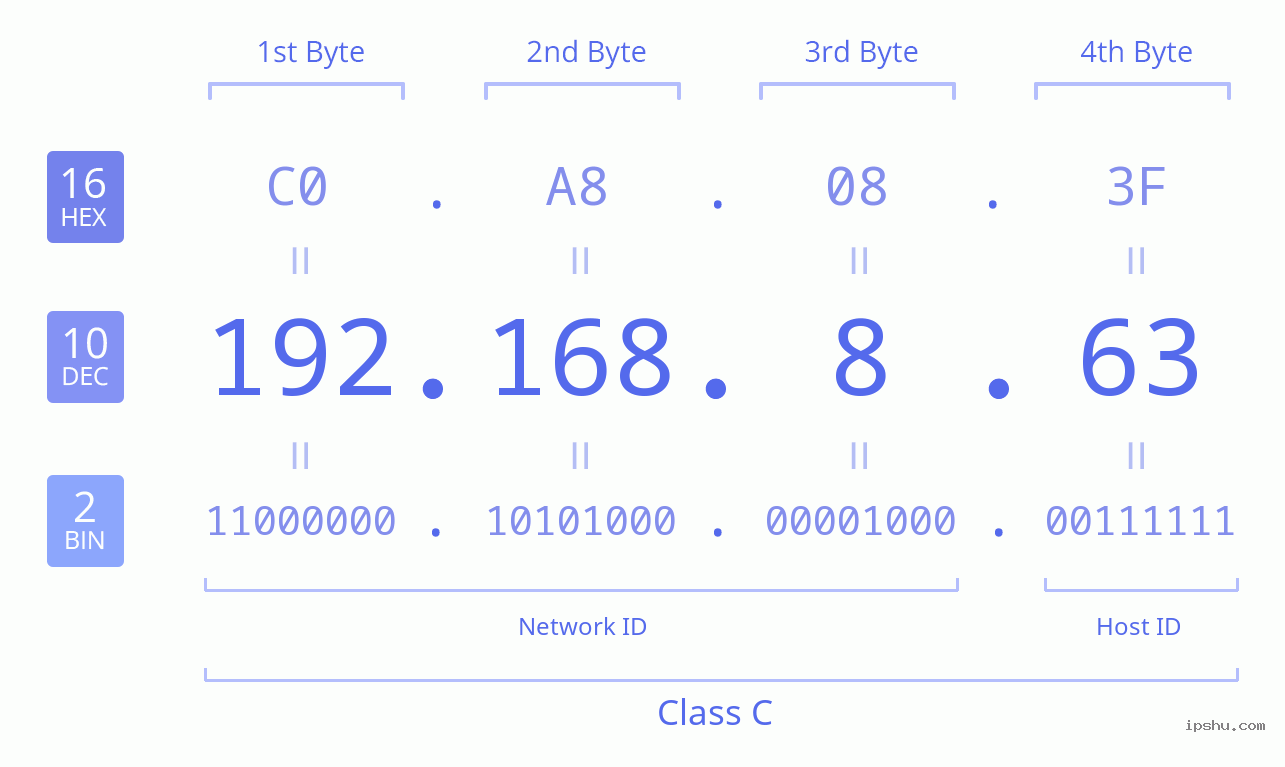
IP Значок / зображення Таблиця значення
192.168.8.63 – це одна з найпоширеніших адрес шлюзу за замовчуванням для домашніх і малих офісних маршрутизаторів. Введення цієї адреси в браузері зазвичай відкриває веб-сторінку адміністрування маршрутизатора, де можна налаштувати параметри мережі та параметри мікропрограми.
Майте на увазі, однак, що 192.168.8.63 не є універсальним — деякі моделі постачаються з іншою приватною IP-адресою. Навіть якщо маршрутизатор за замовчуванням використовує 192.168.8.63, ви все одно можете зіткнутися з такими проблемами, як тайм-аути, помилки облікових даних або переспрямування ISP. У розділах нижче перелічено найчастіші проблеми та швидкі рішення.
192.168.8.63 Вміст:
- Як увійти на сторінку адміністратора вашого роутера за адресою 192.168.8.63
- 192.168.8.63 не працює: Поширені причини та прості виправлення проблем із входом у роутер
- Чому 192.168.8.63 перенаправляє вас на сторінку входу вашого інтернет-провайдера, а не на сторінку входу вашого маршрутизатора?
- Яке ім'я користувача та пароль за замовчуванням для маршрутизаторів, які використовують 192.168.8.63 як адресу для входу?
- Як змінити пароль адміністратора на маршрутизаторі, який використовує 192.168.8.63 для входу
- Як скинути до заводських налаштувань роутер, який використовує 192.168.8.63 для входу
1. Як увійти на сторінку адміністратора вашого роутера за адресою 192.168.8.63
192.168.8.63 — це адреса, яку більшість маршрутизаторів використовують для своєї сторінки входу в систему адміністратора. Ось як отримати до неї доступ за чотири прості кроки:
- Спочатку перевірте наклейку на нижній частині маршрутизатора, щоб переконатися, що 192.168.8.63 — це правильна адреса для входу.
- Підключіть свій пристрій до мережі маршрутизатора. Ви можете підключати телефони та ноутбуки через Wi-Fi, але для настільного комп'ютера вам потрібно буде підключити кабель Ethernet до одного з портів LAN маршрутизатора.
- Відкрийте веб-браузер (наприклад, Chrome, Edge або Firefox), введіть 192.168.8.63 в адресний рядок і натисніть Enter. Це переведе вас на сторінку входу в систему маршрутизатора.
- На сторінці входу введіть своє ім'я користувача та пароль, а потім натисніть «Увійти», щоб отримати доступ до налаштувань маршрутизатора.




Важливо: Адреса для входу відрізняється у різних марок маршрутизаторів. Хоча 192.168.8.63 дуже поширена, інші використовують адреси, такі як tplinkWi-Fi.net, routerlogin.net або певні домени, такі як melogin.cn. Завжди перевіряйте наклейку на маршрутизаторі, щоб знайти правильну адресу. Крім того, цю адресу можна змінити вручну. Якщо адреса за замовчуванням не працює, можливо, її було змінено. Щоб знайти поточну IP-адресу вашого маршрутизатора, див. наш посібник: Як знайти IP-адресу вашого маршрутизатора.
2. 192.168.8.63 не працює: Поширені причини та прості виправлення проблем із входом у роутер
Як ми вже згадували, 192.168.8.63 — це звичайна адреса для входу в налаштування маршрутизатора. Якщо вам не вдається відкрити сторінку входу за цією адресою, давайте розглянемо поширені причини та способи їх усунення.
Існує п'ять основних причин, чому ви можете не отримати доступ до налаштувань маршрутизатора за допомогою 192.168.8.63:

(1) Неправильна конфігурація IP на вашому комп'ютері
Якщо IP-адреса вашого комп'ютера була налаштована вручну неправильно, це може заблокувати доступ до маршрутизатора. Рішення — налаштувати комп'ютер на автоматичне отримання IP-адреси. Ось як це зробити в Windows 10:

- Клацніть правою кнопкою миші по кнопці «Пуск» Windows і виберіть «Мережеві підключення».
- Клацніть правою кнопкою миші по вашому з'єднанню (наприклад, «Ethernet» або «Wi-Fi») і виберіть «Властивості».
- Виберіть «Протокол Інтернету версії 4 (TCP/IPv4)» і натисніть «Властивості».
- Виберіть «Отримати IP-адресу автоматично» і «Отримати адресу DNS-сервера автоматично», потім натисніть «ОК».
Якщо ваш комп'ютер вже налаштований на автоматичне отримання IP-адреси, ви можете пропустити цей крок.
(2) Проблема з підключенням маршрутизатора
Переконайтеся, що ваш комп'ютер, модем і маршрутизатор підключені правильно.
Основний інтернет-кабель зі стіни повинен бути підключений до модему. Потім кабель Ethernet повинен йти від модему до порту WAN маршрутизатора. Для ноутбуків або телефонів підключіться до Wi-Fi маршрутизатора. Для настільних комп'ютерів підключіть кабель Ethernet до одного з портів LAN маршрутизатора.
(3) Несправний мережевий кабель
Несправний мережевий кабель між вашим комп'ютером і маршрутизатором може бути причиною цієї проблеми. Пошкодження кабелю або зношені роз'єми можуть перервати з'єднання. Якщо у вас є запасний кабель Ethernet, спробуйте замінити його, щоб перевірити, чи вирішить це проблему. Ви також можете перевірити значок мережі в кутку екрана або скористатися командою «Ping 192.168.8.63» для перевірки з'єднання.
(4) URL-адреса введена в неправильному місці
На багатьох домашніх сторінках браузерів є велике поле для пошуку (для Google, Bing і т. д.). Поширена помилка — вводити 192.168.8.63 в це поле для пошуку замість адресного рядка в самому верху браузера. Адресний рядок — це місце, де ви бачите адреси веб-сайтів, такі як «google.com». Введення 192.168.8.63 тут приведе вас прямо на сторінку входу.

(5) Неправильна адреса маршрутизатора
Не всі маршрутизатори використовують 192.168.8.63 як адресу для входу за замовчуванням. Різні бренди можуть використовувати іншу IP-адресу або веб-адресу. Завжди перевіряйте наклейку на нижній частині вашого маршрутизатора, щоб знайти його конкретну адресу для входу.
Крім того, адреса маршрутизатора за замовчуванням могла бути змінена з метою безпеки. У такому випадку стара адреса більше не буде працювати. Щоб знайти поточну адресу для входу вашого маршрутизатора в Windows 10:
- Клацніть правою кнопкою миші по кнопці «Пуск» і виберіть «Мережеві підключення».
- Клацніть правою кнопкою миші по вашому з'єднанню і виберіть «Стан».
- Натисніть «Відомості».
- Адреса, вказана поруч із «Шлюз за замовчуванням IPv4», є поточною IP-адресою для входу вашого маршрутизатора.

Якщо жоден з цих кроків не допоміг, можливо, вам доведеться скинути налаштування маршрутизатора до заводських. Інструкції див. тут: Як скинути налаштування маршрутизатора до заводських?
3. Чому 192.168.8.63 перенаправляє вас на сторінку входу вашого інтернет-провайдера, а не на сторінку входу вашого маршрутизатора?
Tarayıcınıza 192.168.8.63 yazdığınızda, yönlendiricinizin oturum açma ekranını bekleyebilir, ancak bunun yerine İSS'nizin oturum açma sayfasını alabilirsiniz. Bunun neden olduğunu ve yönlendiricinizin gerçek ayarlar sayfasına nasıl ulaşacağınızı öğrenelim.

Yönlendiricinizin adresinin 192.168.8.63 olması gerekiyorsa ancak İSS'nizin sayfasını açıyorsa, bunun nedeni muhtemelen aşağıdaki nedenlerden biridir:
(1) Yönlendirici ve modem arasında IP adresi çakışması
Hem İSS'niz tarafından sağlanan modem hem de yönlendiriciniz aynı varsayılan IP adresini kullanıyor olabilir: 192.168.8.63. Bu çakışma, yönlendiricinizin yerine modemin oturum açma sayfasını görmenize neden olabilir.
Çözüm: Yönlendiricinin IP adresini değiştirin. Bu adımları izleyin:
- Yönlendiricinin WAN bağlantı noktasından (modeme giden) kabloyu çıkarın. Bilgisayarınızın, aşağıda gösterildiği gibi yönlendiricinin LAN bağlantı noktalarından birine bağlı olduğundan emin olun:
- Tarayıcınızın adres çubuğuna 192.168.8.63 yazarak yönlendiricinize giriş yapın.
- Yönlendiricinin ayarlarında, 'LAN Ayarları'nı (veya benzerini) bulun ve IP adresini yeni bir adresle (ör. 192.168.3.1) değiştirin, aşağıda gösterildiği gibi:
- Yeni ayarı kaydedin. WAN bağlantı noktası kablosunu modeme yeniden bağlayın ve şimdi yönlendiricinizin oturum açma sayfasını açmak için yeni IP adresini kullanın.

Önemli not: Bilgisayarınızın yönlendiriciyi yapılandırmak için internet erişimine ihtiyacı yoktur. Bilgisayarınız bir kabloyla yönlendiriciye bağlı olduğu veya dizüstü bilgisayarınız/telefonunuz Wi-Fi üzerinden bağlı olduğu sürece, yönlendiricinin ayarlar sayfasını açabilirsiniz.

(2) Yönlendiricinin IP adresi daha önce değiştirildi
Yönlendiricinin IP adresi varsayılandan zaten değiştirilmişse, 192.168.8.63 yazmak işe yaramayacak ve sizi yönlendirebilir.
Çözüm: Yönlendiricinin mevcut IP adresini bulun ve oturum açmak için onu kullanın. Bunu, bilgisayarınızın ağ bağlantı ayrıntılarındaki 'IPv4 Varsayılan Ağ Geçidi'ne bakarak bulabilirsiniz. Aşağıdaki resimde gösterildiği gibi, 'IPv4 Varsayılan Ağ Geçidi'nin yanındaki adres, yönlendiricinin mevcut oturum açma adresidir.

Bu örnekte, oturum açmak için şimdi tarayıcınıza 192.168.3.1 yazmanız gerekir.
Not:
① Bir yönlendiricinin oturum açma IP adresi manuel olarak değiştirilebilir.
② Birçok modern yönlendirici, bağlı oldukları modemin aynı IP'yi kullandığını tespit ederse bir çakışmayı önlemek için kendi IP adreslerini otomatik olarak değiştirir.
5. Як змінити пароль адміністратора на маршрутизаторі, який використовує 192.168.8.63 для входу
Щоб захистити вашу мережу та запобігти несанкціонованому доступу, важливо змінити стандартні облікові дані для входу у ваш маршрутизатор. Ось як використовувати 192.168.8.63 для оновлення пароля для входу в маршрутизатор та пароля Wi-Fi.
(1) Як змінити пароль для входу в маршрутизатор?
Якщо ви вже знаєте свій поточний пароль, виконайте такі дії:
- Увійдіть на сторінку адміністрування маршрутизатора (див. питання 1: Як використовувати 192.168.8.63 для входу на сторінку адміністрування маршрутизатора?).
- У меню налаштувань перейдіть до 'Advanced' (Додатково)→'Administration' (Адміністрування)→'Set Password' (Встановити пароль).
- Введіть свій старий пароль, потім введіть новий пароль і підтвердьте його. Натисніть Apply (Застосувати), щоб зберегти.

Примітка: Після оновлення пароля ви повинні використовувати новий для всіх майбутніх входів. Щоб уникнути блокування, гарною ідеєю буде запам'ятати його або записати на аркуші паперу і приклеїти на дно вашого маршрутизатора.
(2) Як змінити пароль бездротової мережі (Wi-Fi)?
Зміна пароля Wi-Fi — це схожий процес, який також вимагає входу на сторінку адміністрування маршрутизатора.
- Увійдіть на сторінку адміністрування маршрутизатора (див. питання 1: Як використовувати 192.168.8.63 для входу на сторінку адміністрування маршрутизатора?).
- У меню налаштувань перейдіть до 'Advanced' (Додатково) → 'Setup' (Налаштування) → 'Wireless Setup' (Налаштування бездротової мережі).
- Знайдіть опцію безпеки, таку як 'WPA-PSK/WPA2-PSK', і поле для 'PSK Password' (це ваш пароль Wi-Fi). Введіть тут свій новий пароль і натисніть Apply (Застосувати), щоб зберегти його.
Тип автентифікації: WPA2-PSK — найбезпечніший стандарт. 'Automatic' (Автоматично) також є хорошим вибором, якщо він доступний.
Алгоритм шифрування: зазвичай рекомендується AES, оскільки він безпечніший за TKIP. 'Automatic' (Автоматично) також є безпечним варіантом.

6. Як скинути до заводських налаштувань роутер, який використовує 192.168.8.63 для входу
Якщо налаштування вашого маршрутизатора спричиняють проблеми, і ви не можете вийти в Інтернет, можливо, вам доведеться скинути його до заводських налаштувань. Є два основні способи зробити це: один через сторінку адміністратора маршрутизатора, а інший за допомогою фізичної кнопки RESET на самому пристрої.
(1) Як відновити заводські налаштування зі сторінки адміністрування маршрутизатора?
- Увійдіть на сторінку адміністрування маршрутизатора (див. питання 1: Як використовувати 192.168.8.63 для входу на сторінку адміністрування маршрутизатора?).
- У меню налаштувань перейдіть до 'Advanced' (Додатково) → 'Administration' (Адміністрування) → 'Backup Settings' (Налаштування резервного копіювання).
- Натисніть кнопку 'Revert to Factory Default Settings' (Повернутися до заводських налаштувань за замовчуванням). З'явиться вікно підтвердження, щоб запобігти випадковому скиданню.
- Натисніть 'OK' для підтвердження. Маршрутизатор перезавантажиться і відновить свої початкові заводські налаштування.


Цей метод працює, тільки якщо ви можете увійти в маршрутизатор. Якщо ви забули свій пароль, не хвилюйтеся — ви можете скористатися другим методом нижче.
(2) Як скинути маршрутизатор до заводських налаштувань за допомогою кнопки RESET?
- Спочатку знайдіть кнопку RESET на вашому маршрутизаторі. Це може бути звичайна кнопка, яку можна натиснути, або маленький отвір, для натискання на який потрібна скріпка або шпилька.
- Переконайтеся, що маршрутизатор підключений до мережі та увімкнений (індикатор живлення повинен світитися).
- Натисніть і утримуйте кнопку RESET близько 10 секунд. Ви повинні побачити, як індикатори на маршрутизаторі блимнуть, а потім згаснуть. Коли ви відпустите кнопку, маршрутизатор перезавантажиться. Це означає, що скидання пройшло успішно.

Примітка:
① Ніколи не відключайте маршрутизатор від мережі під час процесу скидання, оскільки це може пошкодити пристрій.
② Скидання до заводських налаштувань зітре всі ваші користувацькі налаштування, включаючи ім'я та пароль Wi-Fi. Вам потрібно буде заново налаштувати маршрутизатор з нуля, щоб знову вийти в Інтернет.