Забули пароль від роутера LB-LINK? Ось як увійти

Camilla Woo 6 березня 2026 р.

Banner

Після певного часу користування роутером багато людей стикаються з поширеною проблемою: вони забувають пароль адміністратора роутера й не можуть увійти на сторінку налаштувань. Якщо ви користуєтеся роутером LB-LINK, хвилюватися не варто. Насправді увійти дуже просто — достатньо скористатися одним із наведених нижче способів, щоб знову отримати доступ до панелі адміністрування вашого роутера LB-LINK.

1. Перевірте етикетку роутера, щоб знайти стандартні дані для входу

Переверніть маршрутизатор і подивіться на наклейку знизу. Більшість маршрутизаторів LB-LINK мають стікер із даними для входу за замовчуванням, наприклад:

  • IP: 192.168.16.1
  • Пароль для входу: admin

Якщо пароль адміністратора пристрою ніколи не змінювався, ви можете увійти безпосередньо, використовуючи дані, надруковані на наклейці.
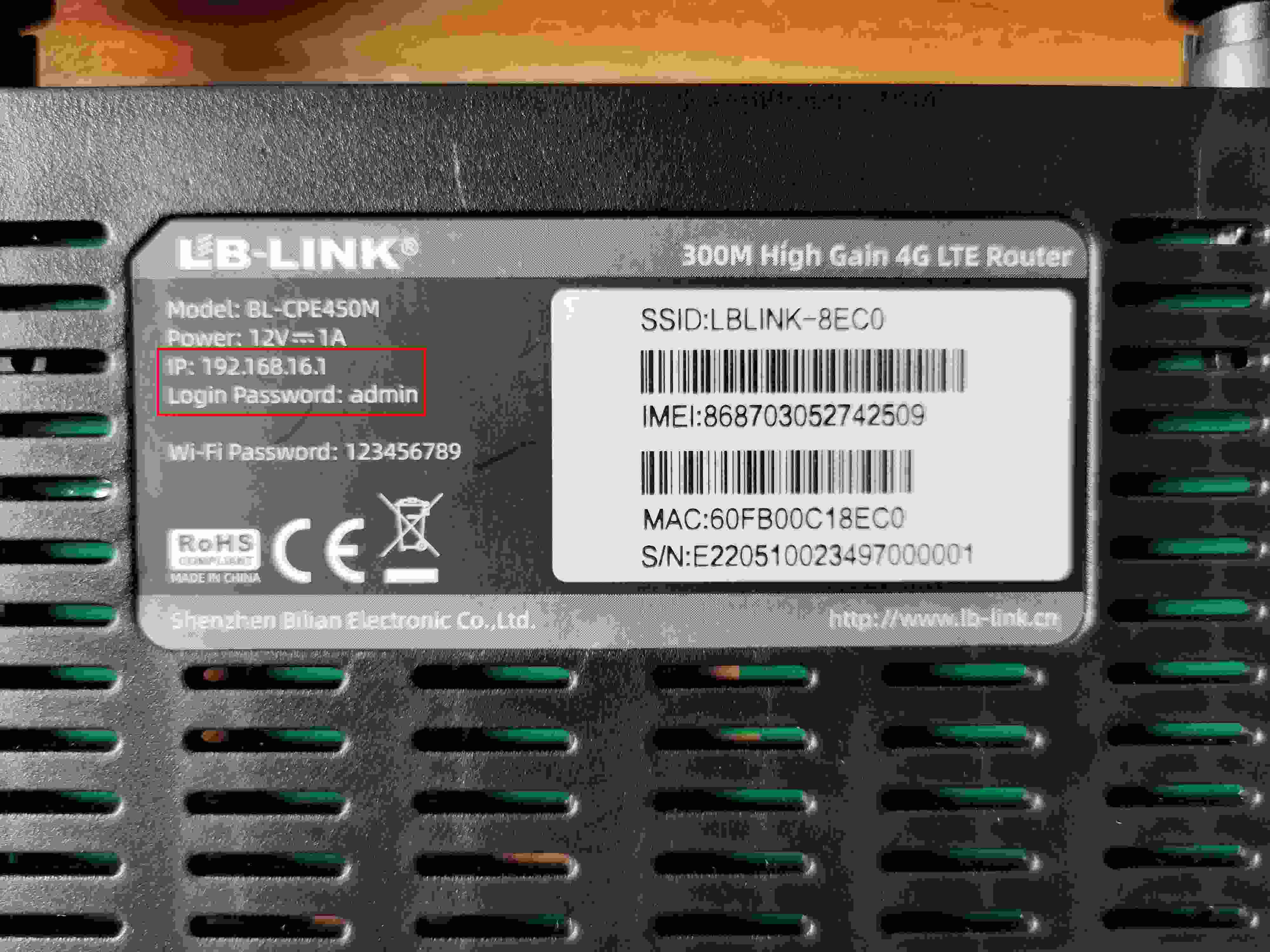
check lb-link label

2. Забули пароль? Скиньте налаштування маршрутизатора

Якщо ви змінювали пароль, але не можете його згадати, скидання до заводських налаштувань — це найефективніше й універсальне рішення.

Як скинути налаштування роутера?

  • Залиште роутер увімкненим
  • Знайдіть на роутері кнопку RESET або WPS
  • Натисніть і утримуйте її зубочисткою або шпилькою приблизно 10 секунд
  • Відпустіть, коли індикатори почнуть блимати — це означає, що скидання завершено

Після скидання до заводських налаштувань усі попередні назви Wi-Fi і паролі буде видалено. Вам потрібно буде знову налаштувати роутер для доступу до інтернету. Після цього ви зможете увійти, використовуючи стандартне ім’я користувача та пароль з етикетки роутера.

reset lb-link

3. Увійдіть і повторно налаштуйте свій роутер

  • Підключіть телефон або комп’ютер до Wi-Fi мережі роутера
  • Відкрийте браузер і введіть адресу входу адміністратора. Для роутерів LB-LINK стандартна IP-адреса входу — 192.168.16.1. Дізнайтеся більше: Як отримати доступ до панелі адміністратора роутера 192.168.16.1
  • Введіть стандартне ім’я користувача та пароль, щоб увійти
  • Дотримуйтесь підказок, щоб скинути налаштування інтернету, назву Wi-Fi та пароль

router.asus.com Увійдіть і налаштуйте ASUS Router

router.asus.com Увійдіть і налаштуйте ASUS Router

router.asus.com Увійдіть і налаштуйте ASUS Router Коли ви купуєте маршрутизатор ASUS, вам потрібно буде увійти в інтерфейс керування маршрутизатором, щоб налаштувати

more
10.200.0.1 Router Admin – вхід на маршрутизатор

10.200.0.1 Router Admin – вхід на маршрутизатор

10.200.0.1 Router Admin – вхід на маршрутизатор 10.200.0.1 — це приватна IP-адреса, що належить до блоку адрес 10.0.0.0/8 .

more
Посібник із налаштування WiFi у застосунку ASUS Router

Посібник із налаштування WiFi у застосунку ASUS Router

Ви також можете налаштувати роутер ASUS прямо зі свого телефона за допомогою застосунку ASUS Router. Це наочніше, простіше для розуміння і зазвичай швидше, ніж традиці

more
Вхід адміністратора TP-Link Deco за адресою 192.168.68.1

Вхід адміністратора TP-Link Deco за адресою 192.168.68.1

Якщо ви забули пароль, його можна відновити через посилання “Forgot Password” під кнопкою входу. Крок 5: Відкрийте панель адмініс

more

📚 Коментар

Мови