IP
IPУсунення несправностей широкосмугового зв’язку
Існує два типи проблем із широкосмуговим зв’язком: заборгованість із широкосмуговим зв’язком і збої в цьому.
1. Ви можете зателефонувати до служби підтримки клієнтів Інтернет-провайдера (ISP), щоб перевірити плату за широкосмуговий доступ. Якщо у вас є заборгованість, вам потрібно лише сплатити комісію, а потім почекати деякий час, щоб перезапустити оптичний модем і маршрутизатор, ви зможете відновити нормальний доступ до Інтернету.
2. Якщо за плату за широкосмуговий зв’язок немає заборгованості, ви також можете продовжити запитувати службу підтримки клієнтів, чи ваш домашній широкосмуговий зв’язок несправний. Якщо ви дізнаєтеся, що дійсно є збій широкосмугового зв’язку, просто попросіть його організувати роботу персоналу для вирішення проблеми. Якщо служба підтримки клієнтів не знайде несправності, ви також можете самостійно провести попередню перевірку відповідно до наведених нижче методів, а потім зв’язатися з провайдером Інтернету, якщо буде виявлена несправність широкосмугового зв’язку. Оскільки збої широкосмугового зв’язку повинні вирішуватися постачальником Інтернет-послуг, ви не можете вирішити їх особисто.
①Перевірте світловий індикатор оптичного модему. Якщо індикатор LOS горить червоним кольором (зазвичай він не повинен горіти), це означає, що світловий сигнал відсутній і широкосмуговий зв’язок несправний, вам слід безпосередньо зв’язатися зі своїм провайдером.
②Тимчасово вийміть маршрутизатор і підключіть мережевий кабель від оптичного модему безпосередньо до комп’ютера. Потім скористайтеся програмою «широкосмугове підключення», щоб підключитися до Інтернету. Ви можете спостерігати, чи може комп’ютер успішно отримати доступ до Інтернету. Якщо не вдається, це означає, що широкосмугове з’єднання сталося збій.

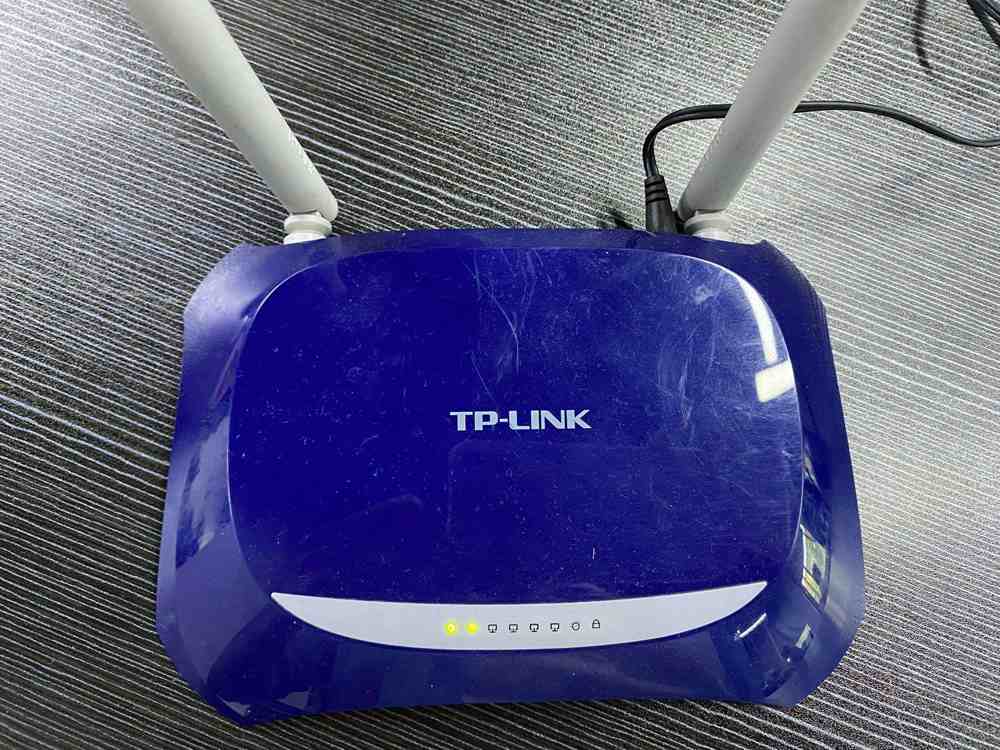
Усунення несправностей маршрутизатора
Якщо широкосмуговий зв’язок витримав попереднє усунення несправностей, то, ймовірно, у маршрутизаторі щось не так. У цей момент ви можете зробити наступні кроки.
1. Перевірте, чи мережевий кабель, що з’єднує маршрутизатор, оптичний модем, комп’ютер та інше обладнання, пошкоджено чи не закріплений інтерфейс. Якщо інтерфейс ослаблений або мережевий кабель пошкоджений, це також призведе до того, що маршрутизатор не зможе отримати доступ до Інтернету. Потрібно підкрутити інтерфейс або змінити кабель.
2. Вимкніть маршрутизатор, а потім перезавантажте його, щоб перевірити, чи можна отримати доступ до Інтернету.
3. Якщо ви перезавантажили маршрутизатор, а мережі все ще немає, спробуйте утримувати кнопку RESET на маршрутизаторі, щоб відновити заводські налаштування. А потім за допомогою комп’ютера або мобільного телефону скиньте роутер для доступу до Інтернету. Натисніть, щоб отримати Як налаштувати бездротовий маршрутизатор для доступу до Інтернету .
4. Якщо Інтернет все ще недоступний, можливо, роутер зламався, і його потрібно змінити.