 IP
IP
Щоб перевіряти та керувати даними про вироблення електроенергії вашим сонячним інвертором у режимі реального часу, потрібно підключити WiFi-стік Solis до домашньої мережі WiFi. Під час першого налаштування або повторної конфігурації мережі ви можете відкрити сторінку входу 10.10.100.254 для налаштування WiFi-стика Solis. Це стандартна точка входу, яка використовується для налаштування та усунення більшості проблем із налаштуванням і підключенням WiFi-стика Solis. Виконайте наведені нижче кроки, щоб підключити пристрій до інтернету.
Як налаштувати WiFi-стік Solis (10.10.100.254)
1. Підключіть WiFi-стік Solis до комунікаційного порту інвертора (моделі S3 використовують порт COM, і його потрібно затягнути; моделі S4 використовують порт USB), а потім увімкніть систему. Зачекайте 30–60 секунд, доки індикатор PWR не світитиметься постійно, а індикатор WiFi не почне блимати. Це означає, що пристрій готовий.

2. Вимкніть мобільні дані на телефоні, щоб запобігти автоматичному перемиканню під час підключення до точки доступу WiFi-стика Solis.

3. Відкрийте налаштування WiFi на телефоні та підключіться до точки доступу з назвою Solis_xxx або D_xxx. Введіть пароль за замовчуванням 123456789. “xxx” означає частину серійного номера пристрою та відрізняється для кожного пристрою.
Після підключення телефон може показати попередження “Немає підключення до інтернету”. Це нормально, оскільки WiFi-стік використовується лише для локального налаштування і не надає доступу до інтернету. Якщо ви не можете знайти точку доступу, перевірте, чи правильно вставлено WiFi-стік і чи індикатор PWR світиться постійно.
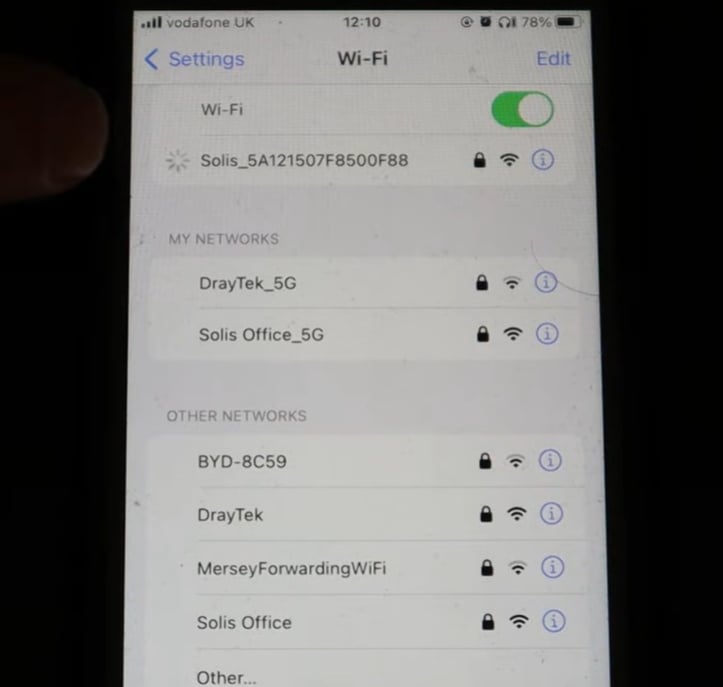
4. Відкрийте браузер (Chrome, Safari або стандартний браузер телефону). В адресному рядку введіть 10.10.100.254 і натисніть Перейти, щоб відкрити сторінку входу.
Важливо: завжди вводьте 10.10.100.254 в адресному рядку браузера, а не в пошуковій системі. Інакше ви не зможете відкрити вебсторінку входу.

5. На сторінці входу введіть ім’я користувача admin. Для старішої прошивки пароль за замовчуванням — 123456789. Новіші версії вимагають створити новий пароль під час першого входу. Використовуйте пароль довжиною 6–15 символів, що поєднує літери та цифри (наприклад, Solis123), а потім увійдіть знову.

6. Після входу до панелі керування натисніть Quick Set, а потім виберіть Search. Система автоматично просканує найближчі WiFi-мережі.

7. Виберіть зі списку WiFi-мережу 2.4GHz вашого домашнього роутера. Переконайтеся, що RSSI вище 30%, оскільки більшість WiFi-стиків Solis підтримують лише мережі 2.4GHz і не підтримують 5GHz.
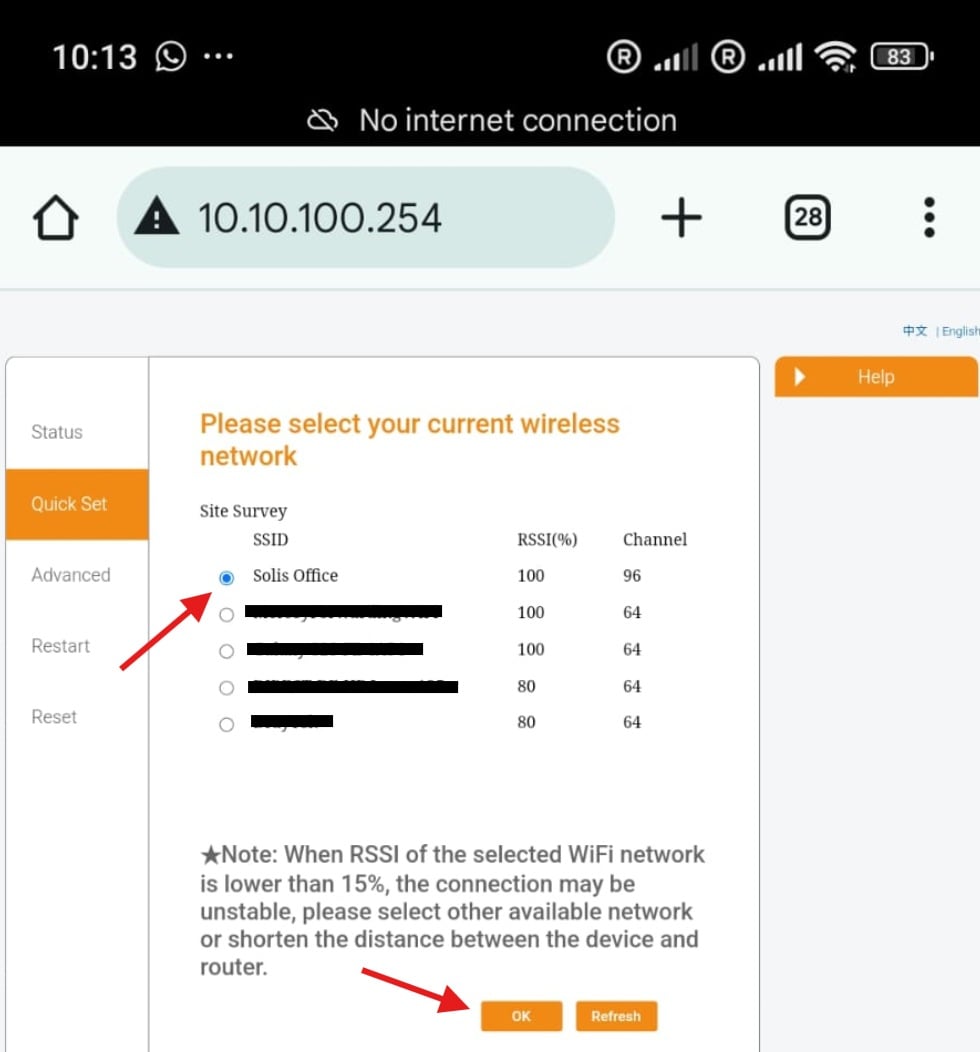
8. Введіть пароль WiFi, залиште параметр “Obtain IP automatically” увімкненим, а потім натисніть Save, щоб завершити налаштування.
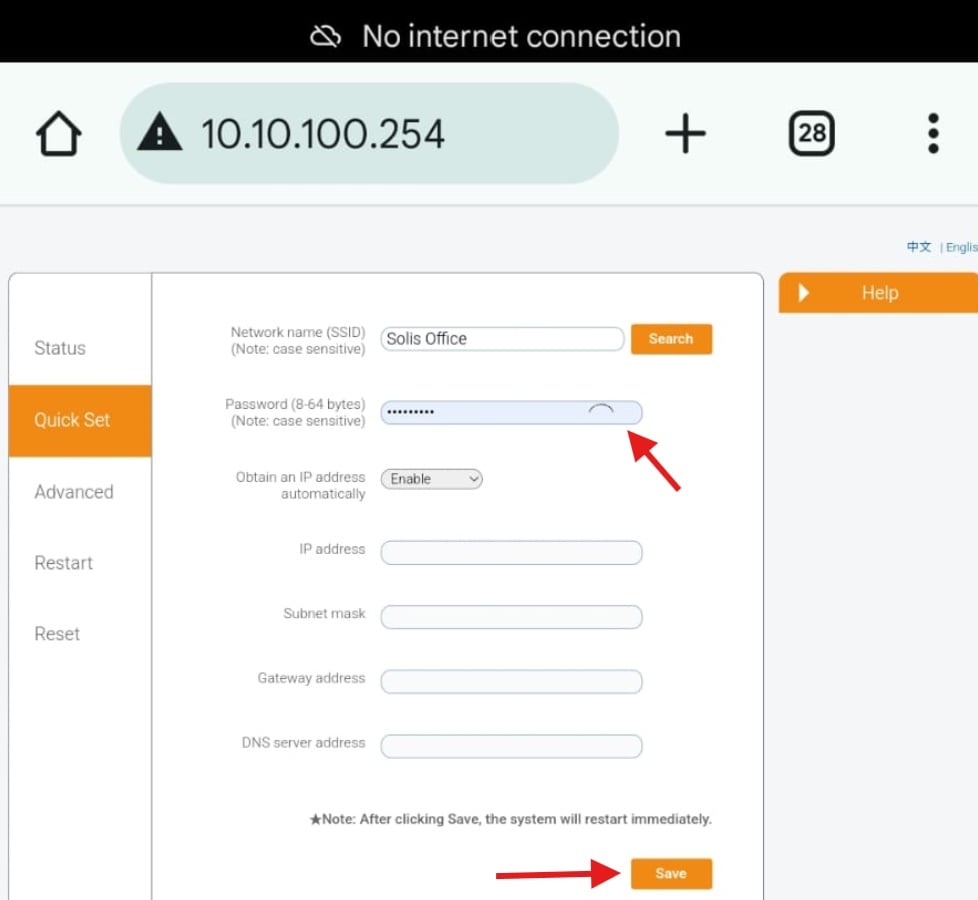
9. Після збереження WiFi-стік Solis автоматично перезавантажиться та підключиться до вашої домашньої WiFi-мережі. Зачекайте приблизно одну хвилину. Коли індикатор NET постійно світиться зеленим, інвертор успішно підключено до інтернету. Тепер ви можете відкрити додаток SolisCloud, щоб переглядати дані про вироблення електроенергії в реальному часі та стан пристрою.


