 IP
IP
Неможливість отримати доступ до сторінки входу в маршрутизатор є поширеною проблемою під час налаштування параметрів маршрутизатора, особливо з IP-адресою 192.168.I.1, яка є стандартною адресою входу в маршрутизатор. Що робити, якщо не вдається отримати доступ до сторінки маршрутизатора 192.168.I.1? Нижче наведено рішення, які я зазвичай використовую для вирішення цієї проблеми.
Рішення для неможливості доступу до сторінки адміністратора маршрутизатора 192.168.1.1
1. Перевірте, чи правильно введено IP-адресу.
Іноді помилки введення, викликані швидким набором тексту або стилями шрифтів клавіатури, можуть перешкоджати доступу до сторінки входу в маршрутизатор. Правильна IP-адреса має бути: 192.168.1.1. Найпоширеніші формати помилок: 192.168.I.1 (помилково «1» замість «I»), 192.168.1.1., 192168.1.1, http//192.168.1.1 і www.192.168.1.1. Якщо ви зіткнулися з проблемою відсутності доступу до сторінки входу на маршрутизатор 192.168.I.1, ви можете спочатку перевірити, чи введена адреса правильна, перш ніж усунути інші причини.
2. Перевірте стан підключення пристрою.
Дротове з’єднання: якщо ви використовуєте дротове з’єднання, перевірте, чи комп’ютер під’єднано до порту LAN маршрутизатора та чи мережевий кабель не пошкоджено та не закріплено. Спробуйте повторно підключити мережевий кабель або замінити його на інший.
Бездротове з’єднання: якщо ви використовуєте бездротове з’єднання, перевірте, чи ваш пристрій успішно під’єднано до правильної мережі Wi-Fi і чи хороший сигнал Wi-Fi.
3. Перевірте, чи не було змінено IP-адресу маршрутизатора.
За замовчуванням IP-адреси більшості маршрутизаторів 192.168.1.1. Адміністратори мережі можуть змінити IP-адресу маршрутизатора за замовчуванням з міркувань безпеки, унеможливлюючи доступ до сторінки маршрутизатора за допомогою 192.168.l.1. Щоб дізнатися поточну IP-адресу маршрутизатора, виконайте такі дії:
Для користувачів Windows:
- Відкрийте командний рядок (натисніть клавіші Windows + R, введіть «cmd» і натисніть Enter).
- Введіть «ipconfig» у командному рядку та натисніть Enter.
- Знайдіть запис «Шлюз за замовчуванням»; відповідна IP-адреса є IP-адресою маршрутизатора.
Для користувачів інших пристроїв натисніть тут , щоб дізнатися, як знайти IP-адресу маршрутизатора.
4. Перевірте налаштування IP.
Якщо для IP-адреси комп’ютера встановлено фіксовану IP-адресу, а IP-адреса не знаходиться в тій самій підмережі, що й IP-адреса маршрутизатора, це заблокує доступ до сторінки керування маршрутизатором 192.168.I.1. У цьому випадку вам потрібно встановити IP-адресу комп’ютера для автоматичного отримання.
- Зайдіть в панель управління комп’ютера, виберіть «Мережа та Інтернет» → «Центр управління мережами та загальним доступом» → «Зміна параметрів адаптера».
- Клацніть правою кнопкою миші підключену мережу, виберіть «Властивості», знайдіть у вікні «Протокол Інтернету версії 4 (TCP/IPv4)» і двічі клацніть по ньому.
- Виберіть «Отримати IP-адресу автоматично» та «Отримати адресу DNS-сервера автоматично», натисніть «ОК», щоб зберегти налаштування.
5. Перевірте налаштування браузера.
Іноді налаштування браузера або плагіни можуть заблокувати доступ до сторінки керування маршрутизатором. Ви можете спробувати такі методи:
- Очистити кеш браузера: відкрийте налаштування браузера, знайдіть опцію очищення кешу та виконайте.
- Використовуйте інший браузер: спробуйте отримати доступ до сторінки маршрутизатора за допомогою інших браузерів (таких як Chrome, Firefox, Edge тощо).
- Вимкнути плагіни браузера: деякі плагіни браузера можуть перешкоджати доступу до сторінки; спробуйте вимкнути ці плагіни.
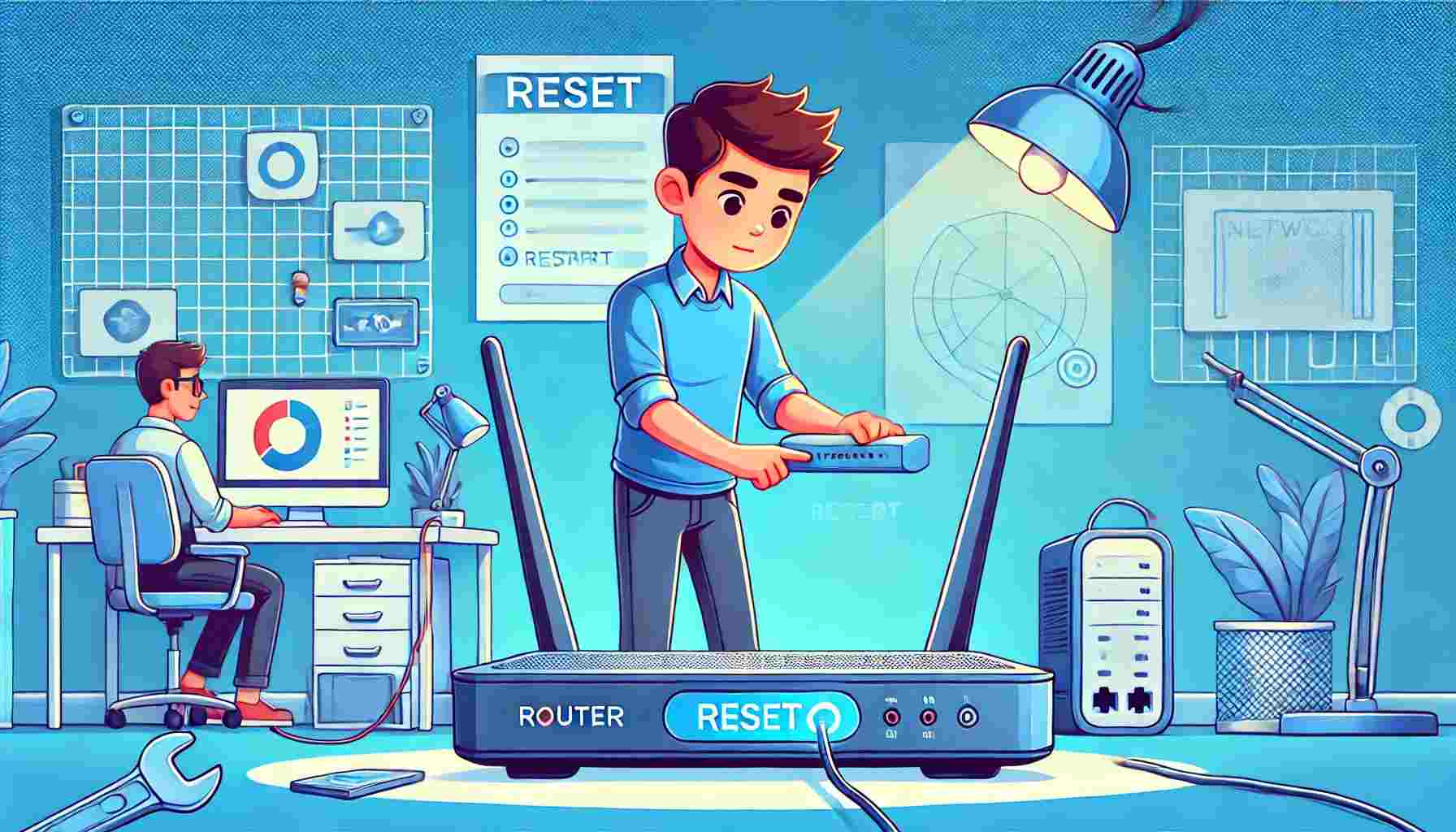
6. Перезапустіть маршрутизатор і пристрій.
Перезапуск маршрутизатора та комп’ютера/телефону іноді може вирішити тимчасові проблеми. Від’єднайте живлення маршрутизатора, зачекайте кілька секунд, потім знову підключіться та спробуйте знову отримати доступ до сторінки керування маршрутизатором.
7. Перевірте налаштування брандмауера та програмного забезпечення безпеки.
Брандмауери або програмне забезпечення безпеки можуть перешкодити вам отримати доступ до сторінки керування маршрутизатором. Ви можете тимчасово вимкнути ці програми, щоб перевірити, чи доступний 192.168.1.1. Якщо проблему вирішено, налаштуйте параметри брандмауера та програмного забезпечення безпеки, щоб дозволити доступ до IP-адреси маршрутизатора.
8. Відновіть заводські налаштування роутера.
Якщо жоден із наведених вище методів не спрацював, можна відновити заводські налаштування маршрутизатора. Відновлення до заводських налаштувань призведе до видалення всіх користувацьких налаштувань, тому переконайтеся, що ви знаєте , як переналаштувати маршрутизатор для доступу до Інтернету, перш ніж робити це. Як правило, на задній панелі маршрутизатора є кнопка Reset. Використовуйте шпильку або зубочистку, щоб утримувати цю кнопку протягом 10-15 секунд, щоб перезавантажити маршрутизатор.
Після завершення скидання ви можете спробувати за допомогою 192.168.1.1 знову отримати доступ до сторінки маршрутизатора та увійти, використовуючи ім’я користувача та пароль за замовчуванням.

Що таке 192.168.1.1?
Натисніть тут http://192.168.1.1 або введіть 192.168.1.1 в адресний рядок свого браузера, а потім натисніть клавішу Enter . 2. Якщо
- 24 листопада 2021 р.
- Information


