 IP
IP1. Що таке 192.168.199.1 і для чого він використовується?
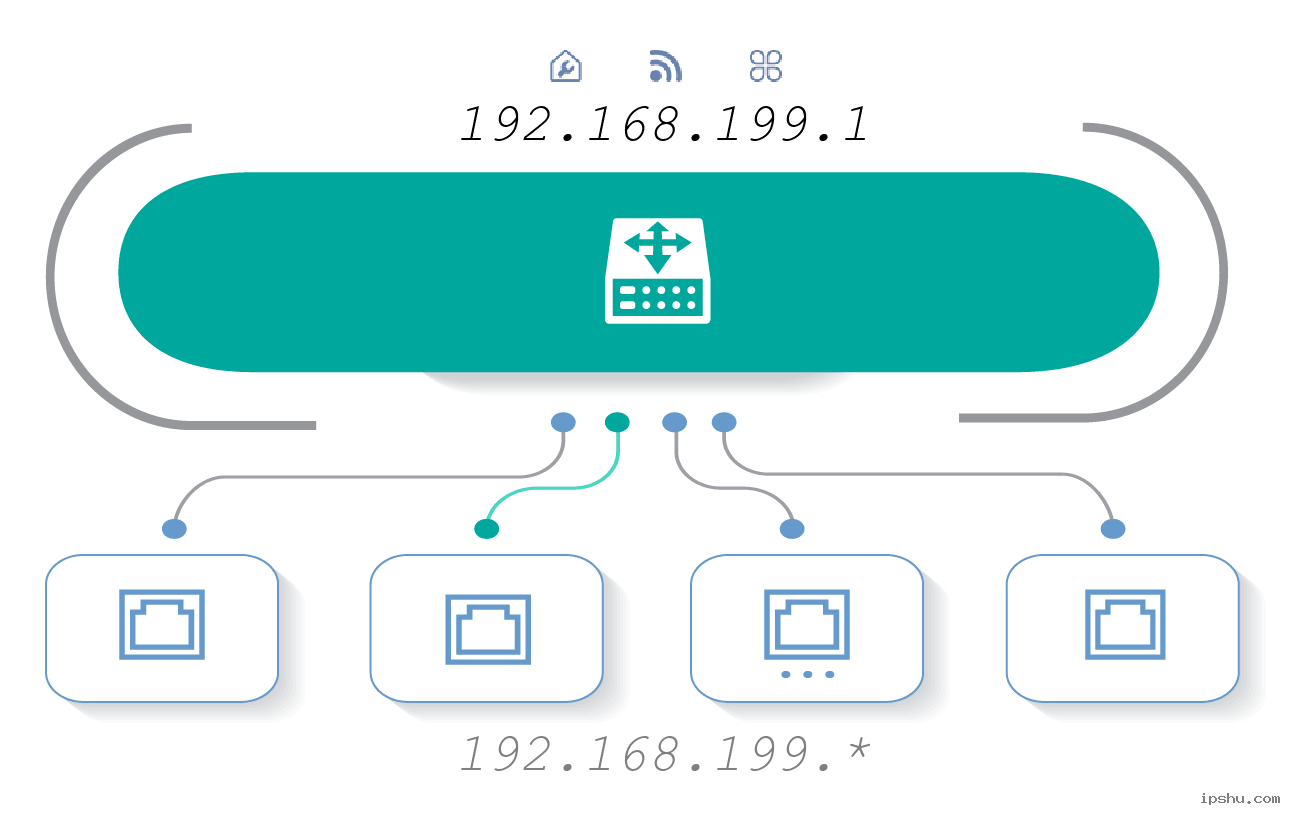
У локальній мережі 192.168.199.1 зазвичай використовується як шлюз за замовчуванням і слугує сполучною ланкою між пристроями користувача — такими як комп’ютери, смартфони та пристрої розумного дому — і внутрішньою системою керування маршрутизатора.
Багато Wi-Fi-маршрутизаторів, модем-маршрутизаторів і ADSL-шлюзів використовують 192.168.199.1 як стандартну IP-адресу для входу. За допомогою цієї адреси користувачі можуть отримати доступ до веб-інтерфейсу адміністрування маршрутизатора для налаштування базових параметрів мережі та перевірки її стану.
Маршрутизатори можуть підтримувати кілька адрес доступу до керування, і 192.168.199.1 є однією з найпоширеніших. Адреса шлюзу за замовчуванням залежить від виробника та моделі і в більшості випадків може бути змінена вручну. Тому завжди важливо перевіряти правильну адресу відповідно до фактичної конфігурації маршрутизатора.
Більшість інтерфейсів керування маршрутизаторами за замовчуванням працюють на порту 80, тому номер порту зазвичай не вказується в адресі (наприклад http://192.168.199.1:80 ). Якщо порт керування було змінено, необхідно вручну ввести повну адресу, наприклад http://192.168.199.1:8080.
Після успішного доступу до панелі керування маршрутизатора через 192.168.199.1 користувачі можуть керувати поширеними мережевими функціями, зокрема контролем пропускної здатності (QoS), налаштуваннями DNS і проксі, конфігурацією LAN і WAN, бездротовими (WLAN) параметрами, налаштуванням PPPoE, фільтрацією MAC-адрес, конфігурацією WPS, керуванням DHCP-клієнтами та базовими параметрами мережевої безпеки.
 Значок / зображення Таблиця значення
2. Як мені увійти в 192.168.199.1, щоб отримати доступ до налаштувань мого маршрутизатора?
Виконайте наступні дії:
1. Перевірте адресу керування вашим маршрутизатором у його посібнику або знайдіть IP-адресу для входу, ім'я користувача та пароль за замовчуванням на інформаційній етикетці, яка зазвичай розташована на задній або нижній панелі маршрутизатора (див. [Малюнок 1]).
2. Вручну введіть http://192.168.199.1 в адресний рядок вашого браузера та натисніть Enter.
3. На сторінці входу введіть ваше ім'я користувача та пароль, а потім натисніть «Login» (Увійти), щоб отримати доступ до сторінки адміністрування вашого маршрутизатора. Зазвичай ім'я користувача та пароль за замовчуванням — «admin».

[Малюнок 1]
❕ Примітка:
① Якщо ви не можете увійти в інтерфейс вашого маршрутизатора за допомогою 192.168.199.1, спробуйте інші поширені адреси, наприклад: 192.168.0.1 або 10.0.0.1. Для отримання більш детальної інформації зверніться до посібника вашого маршрутизатора або інформаційної етикетки на пристрої. Ви також можете звернутися до нашого розділу «Запитання та відповіді»: Як знайти IP-адресу маршрутизатора?
② Якщо ви змінили своє ім'я користувача та пароль і забули їх, будь ласка, дотримуйтесь інструкцій у Як скинути ім'я користувача та пароль роутера?, щоб скинути налаштування вашого маршрутизатора.
3. Як скинути ім'я користувача та пароль мого роутера до заводських налаштувань за замовчуванням?
Зробіть наступне:
Якщо ви забули свій пароль для входу, вам потрібно буде скинути налаштування вашого бездротового маршрутизатора або ADSL-модема до заводських. Цей процес поверне всі налаштування, включаючи пароль, до того стану, в якому вони були, коли пристрій був новим. Після скидання ви зможете увійти в систему, використовуючи ім'я користувача та пароль за замовчуванням (зазвичай їх можна знайти в посібнику маршрутизатора або на етикетці на самому маршрутизаторі).
Щоб скинути налаштування маршрутизатора:
Більшість маршрутизаторів мають невелику, заглиблену кнопку скидання. Коли пристрій увімкнено, обережно натисніть і утримуйте цю кнопку «Reset» (Скидання) приблизно 10-15 секунд. Для натискання може знадобитися скріпка або зубочистка. Утримуючи кнопку, відпустіть її. Потім маршрутизатор відновить заводські налаштування та автоматично перезавантажиться (див. [Малюнок 2]).

[Малюнок 2] Приклад розташування кнопки скидання
Графічний приклад правильного налаштування підключення маршрутизатора:

[Малюнок 3]
Повні інструкції щодо входу в інтерфейس керування маршрутизатором дивіться в нашій статті «Запитання та відповіді»: Як увійти в інтерфейс маршрутизатора.
4. Що робити, якщо 192.168.199.1 або сторінка адміністратора мого роутера не відкривається?
Якщо ви вводите http://192.168.199.1 у своєму браузері, але веб-сторінка не відкривається, і ви бачите повідомлення про помилку (як показано на [Малюнку 4]), ось що потрібно зробити:

[Малюнок 4] Помилка: Веб-сторінку неможливо відкрити
Виконайте ці кроки:
1. Переконайтеся, що ваш комп’ютер та маршрутизатор підключені належним чином: перевірте, чи кабель Ethernet надійно підключений як до вашого комп’ютера, так і до одного з LAN-портів маршрутизатора, та переконайтеся, що індикатор LAN-порту світиться (див. приклад підключення на [Малюнку 3]).
2. Налаштуйте комп’ютер на автоматичне отримання IP-адреси (часто називається DHCP).
3. Двічі перевірте, чи IP-адреса, яку ви ввели в браузері, дійсно є адресою керування вашим маршрутизатором (цю інформацію можна знайти, як показано на [Малюнку 1]).
4. Перевірте, чи було змінено порт доступу маршрутизатора. Якщо віддалене керування увімкнено, а порт керування маршрутизатора було змінено, вам потрібно буде включити новий номер порту в адресу, ось так: http://192.168.199.1:[port_number] (наприклад, http://192.168.199.1:8080).
5. Перевірте налаштування вашого браузера. Якщо ваш браузер налаштований на використання проксі-сервера або функції автоматичного набору номера, це може перешкоджати доступу до інтерфейсу керування маршрутизатором. Спробуйте вимкнути ці налаштування.
6. Перевірте наявність прив’язки IP- та MAC-адрес. Якщо у вашому маршрутизаторі ця функція увімкнена, а ваш пристрій неправильно налаштований у списку прив’язки, ви можете не ввійти в систему. Якщо ви забули IP-адресу або порт керування маршрутизатором, рекомендується скинути маршрутизатор до заводських налаштувань (див. інструкції, пов’язані з [Малюнком 2]).
Невірні формати IP-адрес: 192 l.168.199.1, 192 I.168.199.1, 192.168199.1, 192.168.l.l, 192.168.199.l, 168.192.199.1, 1.199.192.168, 1.199.168.192, 192.168|199.1, 192.168 199.1, 192.168.l.199.1, 192.168.1991, 192.168.1.199.1. Введення IP-адреси у неправильному форматі завадить завантаженню сторінки входу маршрутизатора. Для успішного доступу до налаштувань маршрутизатора, будь ласка, перевірте адресу та переконайтеся, що вона введена правильно.
5. Як змінити назву моєї мережі Wi-Fi (SSID) та пароль Wi-Fi на моєму роутері?
Поширені причини для зміни налаштувань Wi-Fi включають: підвищення безпеки мережі для запобігання несанкціонованому доступу та полегшення запам'ятовування імені або пароля вашої мережі Wi-Fi.
Ось як це зробити:
1. Увійдіть на сторінку керування вашим маршрутизатором (якщо вам потрібна допомога, зверніться до нашого посібника: Як увійти в IP-адресу 192.168.199.1?).
2. Увійшовши в систему, знайдіть і клацніть меню «Бездротова мережа» (Wireless), «Wi-Fi» або «Налаштування бездротової мережі» (Wireless Settings). Воно часто знаходиться в загальному розділі «Налаштування» (Settings) або «Налаштування мережі» (Network Setup).
3. На сторінці налаштувань бездротової мережі введіть бажане нове ім'я мережі Wi-Fi (також відоме як SSID) та новий пароль Wi-Fi у відповідні поля. Потім натисніть «Зберегти» (Save) або «Застосувати» (Apply), щоб внести зміни (як показано на [Малюнку 5]).

[Малюнок 5] Зміна імені та пароля Wi-Fi
6. Як змінити IP-адресу для входу в мій маршрутизатор (LAN IP) з 192.168.199.1?
Ваш маршрутизатор постачається з попередньо встановленою IP-адресою для входу за замовчуванням (або іноді з доменним ім'ям). Однак ви можете змінити цю адресу. Її зміна може підвищити безпеку, ускладнивши іншим доступ до налаштувань вашого маршрутизатора та їх зміну.
Щоб змінити її, виконайте такі дії:
1. Увійдіть на сторінку керування вашим маршрутизатором (якщо вам потрібна допомога, зверніться до нашого посібника: Як увійти в IP-адресу 192.168.199.1?).
2. Увійшовши в систему, знайдіть пункт меню, наприклад «Налаштування LAN» (LAN Settings), «Налаштування мережі» (Network Settings) або «Локальна мережа» (Local Network). Тут ви зазвичай знайдете налаштування власної IP-адреси маршрутизатора.
3. У цьому розділі знайдіть поле для IP-адреси LAN (або аналогічне) та змініть його на бажану нову IP-адресу. Наприклад, ви можете змінити її на 192.168.2.1 або 192.168.3.1 (як показано на [Малюнку 6]).
4. Збережіть зміни. Маршрутизатору, ймовірно, знадобиться перезавантаження для застосування нової IP-адреси; він може зробити це автоматично, або вам може знадобитися перезавантажити його вручну. Після перезавантаження використовуйте нову IP-адресу для повторного входу на сторінку керування маршрутизатором.

[Малюнок 6] Зміна IP-адреси LAN маршрутизатора
💡 Порада: Якщо ви зіткнетеся з будь-якими проблемами під час цього процесу або забудете нову IP-адресу, ви завжди можете скинути маршрутизатор до заводських налаштувань за замовчуванням. Це відновить усі налаштування, включаючи IP-адресу, до їхнього початкового стану.
 Опис IP-адреси у двійковому, десятковому та шістнадцятковому
Опис IP-адрес класу A/B/C/D/E та ідентифікатора мережі, ідентифікатора хоста
Опис IP-адреси у двійковому, десятковому та шістнадцятковому
Опис IP-адрес класу A/B/C/D/E та ідентифікатора мережі, ідентифікатора хоста
IP-адреса 192.168.199.1 є частиною блоку приватних адрес 192.168.0.0/16, діапазону, визначеного RFC 1918 для використання у внутрішніх мережах. Цей конкретний блок охоплює діапазон від 192.168.0.0–192.168.255.255 і містить загалом 65,536 адрес. Як приватний діапазон IP-адрес, він не маршрутизується в загальнодоступному Інтернеті.


